

eSIM Ростелеком: что это, как подключить и активировать
eSIM у Ростелекома — это цифровой профиль SIM-карты, встроенный в устройство ещё на заводе. Она не занимает слот и не может потеряться, но выполняет те же функции, что пластиковая карта: хранит данные абонента и подключает к мобильной сети.
Подключить eSIM можно двумя способами: оформить новый номер сразу на цифровой профиль или перевести на него уже действующую SIM-карту. Это разные сценарии с разными условиями, и путать их не стоит — иначе рискуете потратить время не на тот процесс.
Дальше — как выбрать нужный сценарий, что проверить перед активацией и как поставить профиль на iPhone или Android без визита в офис.
Что такое eSIM у Ростелекома и как она работает
Технически eSIM — это микросхема, впаянная в плату смартфона или планшета. На неё дистанционно загружается профиль оператора: номер, тариф, настройки сети. Менять физическую карту при смене оператора или тарифа больше не нужно — профиль просто перезаписывается.
Мобильная связь Ростелекома работает на сети Т2. Это значит, что зона покрытия, качество сигнала и работа VoLTE зависят от инфраструктуры Т2 в конкретном месте, а не от отдельной сети самого Ростелекома. Если планируете пользоваться связью в удалённом районе, до оформления имеет смысл прикинуть, насколько там уверенно ловит Т2 — карта покрытия оператора это показывает.
Как выбрать между покупкой нового номера и заменой SIM-карты
Сначала определите сценарий: оформить новый номер сразу на eSIM или заменить eSIM уже действующую физическую SIM-карту Ростелекома.
| Сценарий | Кому подходит | Что происходит с номером и тарифом |
|---|---|---|
| Новый номер на eSIM | Тем, кто ещё не пользуется мобильной связью Ростелекома и хочет оформить номер сразу на eSIM | Номер и тариф выбираются при подключении |
| Замена обычной SIM на eSIM | Действующим абонентам Ростелекома с активированной физической SIM-картой | Номер, тариф и баланс сохраняются |
Переход на eSIM доступен действующему абоненту после активации физической SIM-карты. При этом заменить обычную SIM на eSIM полностью дистанционно нельзя: сначала обратитесь в контактный центр, чтобы уточнить адрес офиса, затем посетите салон связи с паспортом и устройством.
После активации eSIM физическая SIM-карта перестаёт работать. Вернуть её обратно без повторного обращения за выпуском физической SIM нельзя, поэтому заранее проверьте совместимость устройства с eSIM и подготовьте телефон для установки цифрового профиля.
Как оформить и подключить новый номер на eSIM
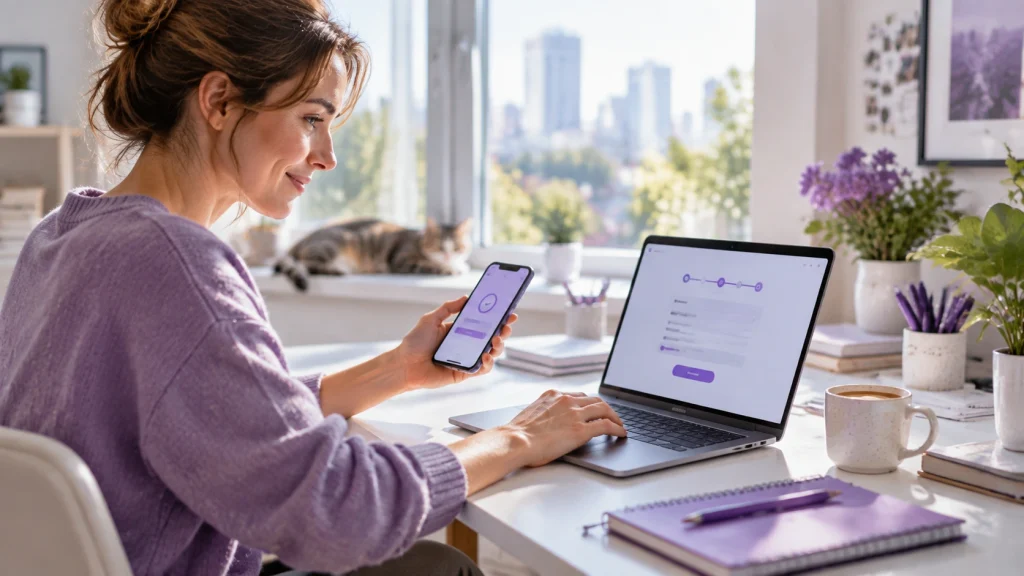
Оформить номер сразу на eSIM можно дистанционно, без визита в салон. Для этого используется электронная подпись через приложение «Госключ»:
- Оставьте заявку в форме на странице — укажите, что хотите оформить номер на eSIM.
- Установите приложение «Госключ» и получите в нём сертификат усиленной неквалифицированной электронной подписи (УНЭП), если его ещё нет.
- Подпишите электронный договор об оказании услуг связи через приложение.
- Получите QR-код для активации профиля — он придёт после завершения оформления.
Перед подачей заявки проверьте один нюанс: по закону «О связи» на одного гражданина России может быть оформлено не более 20 SIM-карт совокупно у всех операторов, включая eSIM; для иностранных граждан лимит — 10. Если лимит уже исчерпан, новую карту не подключат, пока не откажетесь от части старых номеров.
Как проверить поддержку eSIM на вашем смартфоне
Профиль устанавливается на конкретное устройство, и не каждое его поддерживает. Проверка занимает пару минут, но избавляет от ситуации, когда QR-код уже получен, а поставить его некуда.
На iPhone. Поддержка eSIM появилась начиная с iPhone XS, XS Max и XR — все более новые модели, включая линейки 11–16, работают с цифровым профилем. Исключение — некоторые iPhone с двумя слотами для физических SIM-карт, ввезённые из Китая или Гонконга: у них eSIM отключена на уровне прошивки.
Проверить конкретный экземпляр просто: откройте «Настройки» → «Сотовая связь». Если в списке есть пункт «Добавить eSIM» или «Добавить сотовый план», устройство поддерживает цифровой профиль.
На Android. Единого списка моделей нет — поддержка зависит от производителя, региона поставки и версии прошивки. Проверить можно тем же способом: зайти в настройки сети или SIM-карт и посмотреть, есть ли пункт добавления eSIM. Если такого пункта нет, устройство работает только с физической картой.
Пошаговая инструкция: eSIM Ростелеком как подключить и активировать
Когда QR-код получен и совместимость подтверждена, установка занимает несколько минут.
На iPhone:
- Откройте «Настройки» → «Сотовая связь».
- Выберите «Добавить сотовый план» (или «Добавить eSIM» — формулировка зависит от версии iOS).
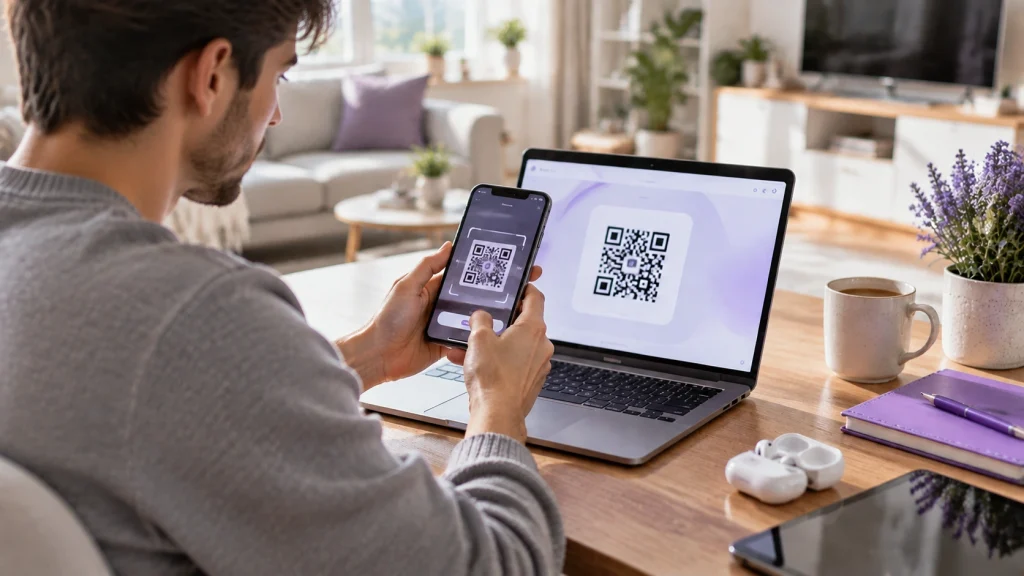
- Наведите камеру на QR-код и дождитесь распознавания.
- Подтвердите добавление плана и, если на устройстве уже есть другая SIM, выберите, какая линия будет основной для звонков, сообщений и мобильного интернета.
На Android:
- Откройте настройки сети или раздел, отвечающий за SIM-карты — точное название пункта отличается у разных производителей и версий системы.
- Выберите добавление новой мобильной сети или eSIM.
- Отсканируйте QR-код камерой устройства.
- Дождитесь загрузки профиля и подтвердите активацию.
Если камера не распознаёт код с экрана другого устройства, попробуйте открыть QR-код на компьютере или распечатать — иногда мешает блик или маленький размер изображения.
Как убедиться в успешной активации сотовой связи
Сразу после установки профиля проверьте три вещи: появился ли в строке состояния значок сети Т2, проходит ли исходящий звонок и открываются ли страницы через мобильный интернет. Если всё работает — активация прошла успешно.
Несколько моментов, которые стоит учитывать в первые часы и дальше:
- при подключении нового номера входящие и исходящие SMS могут быть недоступны до 12 часов после активации — это стандартная техническая пауза, не повод сразу писать в поддержку;
- после замены физической SIM на eSIM старая карта перестаёт работать полностью — вставленная в другой телефон, она не зарегистрируется в сети;
- связь и мобильный интернет доступны в зоне покрытия сети Т2 на территории России; за её пределами эти же настройки могут не сработать, даже если профиль установлен корректно;
- при смене телефона профиль eSIM нужно активировать заново на новом устройстве: старый профиль привязан к конкретному гаджету и не переносится автоматически при простом извлечении карты;
- лимит в 20 SIM-карт на человека (10 — для иностранных граждан) действует и после первого подключения: если планируете оформить ещё один номер, учитывайте уже имеющиеся.
Если через сутки после активации сети всё ещё нет, звонки не проходят, а интернет не открывает страницы — не удаляйте профиль eSIM. Сначала перезагрузите устройство и проверьте, включена ли выбранная линия как основная для передачи данных в настройках сотовой связи. Если это не помогло, обратитесь в поддержку через приложение или личный кабинет — там смогут проверить статус активации на стороне сети и подсказать следующий шаг.
Итог простой: сначала определите сценарий — новый номер или замена действующей SIM, — затем проверьте совместимость устройства, оформите заявку и установите профиль по QR-коду. Точные условия по оформлению, доступным тарифам и срокам стоит уточнить в форме на странице или через личный кабинет — они зависят от выбранного тарифа и региона.
