

Что означают индикаторы на роутере Ростелеком
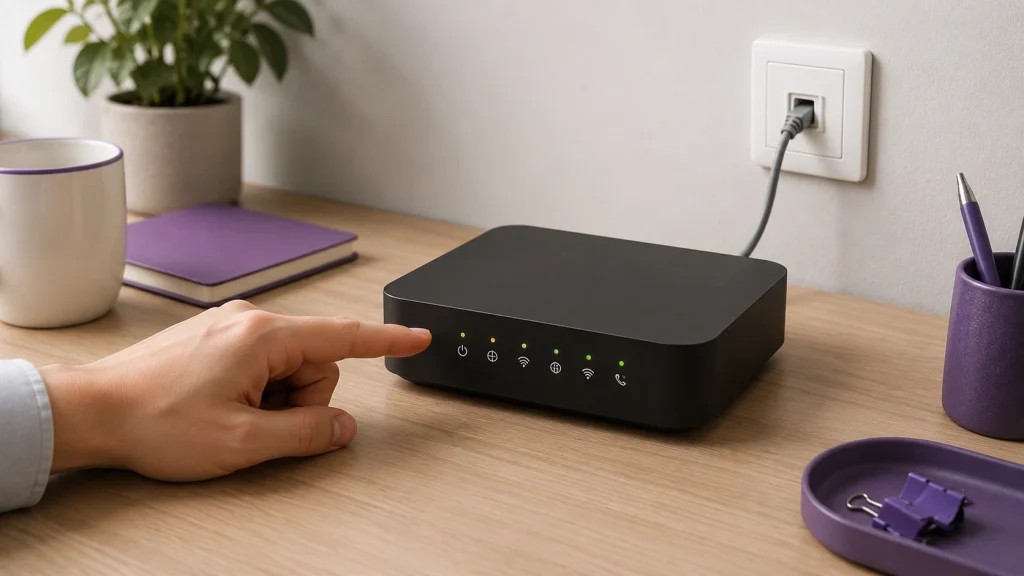
Индикаторы роутера Ростелеком показывают питание, состояние подключения к внешней сети, работу Wi‑Fi и соединение устройств по кабелю. Точное значение лампочки зависит от модели роутера, подписей на корпусе, типа подключения и режима свечения.
На устройствах встречаются обозначения Power, Internet, WAN, LAN, Wi‑Fi, PON, LOS, DSL и ETTH. Поэтому одинаковый цвет или мигание на разных моделях не всегда означает одно и то же. Начните с названия индикатора и модели устройства.
Что означают основные лампочки роутера
| Индикатор | Что показывает | Что проверить при изменении |
|---|---|---|
| Power / PWR | питание устройства | розетку, блок питания и кабель питания |
| Internet | подключение к интернету | кабель, настройки соединения и остальные индикаторы; точное значение режима зависит от модели |
| WAN | подключение к внешней сети или линии | кабель и режим свечения; точное значение зависит от модели |
| LAN / Ethernet | соединение роутера с устройством по сетевому кабелю | кабель, порт и устройство на другом конце |
| Wi‑Fi / WLAN | работу беспроводной сети | включена ли сеть; режим постоянного света или мигания сверяйте с инструкцией к модели |
| PON | состояние оптического подключения | инструкцию к оптическому терминалу |
| LOS | состояние оптического соединения в схеме конкретного терминала | режим свечения, оптический кабель и разъёмы |
Если на корпусе есть SYS, DSL или ETTH, их расшифровку также нужно смотреть по модели. Иногда несколько функций объединены в один индикатор — например, отдельной лампочки Internet может не быть.
Постоянный свет и мигание
Режим свечения оценивают вместе с названием индикатора. Постоянный свет может показывать включённое состояние, а мигание — активность или этап подключения, но точная расшифровка зависит от устройства.
Мигающий LAN может означать передачу данных по кабелю между роутером и подключённым компьютером, телевизионной приставкой или другим устройством. Если компьютер выключен, проверьте, не осталось ли другое устройство в этом порту.
Internet и WAN могут показывать подключение к внешней сети или линии. По одной такой лампочке нельзя подтвердить полноценный доступ в интернет: если страницы не открываются, сопоставьте её состояние с Power, PON или LOS и проверьте подключение на другом устройстве.
Wi‑Fi показывает работу беспроводной сети. Значение постоянного свечения и мигания сверяйте с инструкцией к конкретной модели. Если индикатор погас, проверьте состояние Wi‑Fi в настройках роутера.
PON и LOS на оптическом терминале
Значения PON и LOS нельзя расшифровывать одинаково для всех терминалов. Сопоставьте режим свечения с инструкцией к вашей модели.
Если режим LOS обозначен в инструкции как признак нарушения оптического подключения, проверьте, плотно ли вставлен оптический кабель, нет ли видимых повреждений и не отошёл ли разъём. Не перегибайте кабель и не разбирайте оптическое соединение самостоятельно.
Если индикатор не горит
Сначала определите, какая именно лампочка погасла, а затем проверьте, работает ли интернет на устройствах.
- если не горит Power, проверьте розетку, блок питания и кабель питания;
- если не горит LAN, к порту может быть ничего не подключено, кабель может быть повреждён или устройство на другом конце выключено;
- если не горит Wi‑Fi, проверьте беспроводную сеть в настройках роутера;
- если не горит Internet или WAN, проверьте кабель провайдера и состояние остальных индикаторов;
- если интернет работает по Wi‑Fi, но не работает по кабелю, проверьте LAN-кабель, порт и подключённое устройство;
- если Wi‑Fi включён, но доступа в интернет нет на всех устройствах, проверьте Internet или WAN, а для оптического терминала — также PON и LOS.
Что делать, если индикация изменилась
Если лампочки роутера Ростелеком стали гореть иначе или интернет пропал, пройдите проверку по порядку.
- Проверьте питание. Убедитесь, что блок питания подключён к роутеру и розетке. Если Power не горит, проверьте другую розетку. Повреждённый кабель или блок питания использовать не следует.
- Осмотрите кабели. Кабель провайдера должен плотно входить в WAN-порт или оптический разъём. Кабель к компьютеру, телевизору или приставке не должен быть переломан.
- Зафиксируйте состояние панели. Запомните или сфотографируйте, какие индикаторы горят и мигают. Это пригодится при обращении за диагностикой.
- Перезагрузите роутер. После перезапуска дождитесь загрузки устройства и снова посмотрите на Power, Internet, WAN, PON или LOS — в зависимости от модели.
- Проверьте другое устройство. Так можно понять, связана ли проблема с роутером и линией или только с конкретным компьютером, телефоном или приставкой.
Если после перезапуска сохраняется режим Internet или LOS, который инструкция к вашей модели обозначает как признак проблемы, а доступа в интернет нет, переходите к обращению за диагностикой. По одной лампочке нельзя определить точную причину: неисправность может быть связана с кабелем, разъёмом, оборудованием или соединением.
Как понять, где именно проблема
Сочетание индикаторов помогает определить следующий шаг:
- Power не горит — проверяйте питание;
- Power горит, а Internet или WAN не показывает подключение — проверяйте кабель и остальные индикаторы;
- Power и подключение к внешней сети в норме, а Wi‑Fi не работает — проверяйте беспроводную сеть в настройках;
- интернет есть по Wi‑Fi, но нет по кабелю — проверяйте LAN-кабель, порт и устройство;
- режим PON или LOS указывает на проблему по инструкции к оптическому терминалу — проверяйте оптический кабель и обращайтесь за диагностикой.
Когда нужна помощь
Самостоятельную проверку можно закончить после осмотра кабелей, перезагрузки и теста на другом устройстве. Если доступ в интернет не восстановился, зафиксируйте модель роутера, состояние лампочек и время появления проблемы.
Обратиться за диагностикой можно через приложение «Мой Ростелеком» или личный кабинет. При обращении укажите модель роутера, какие индикаторы горят или мигают, когда появилась неисправность и работает ли интернет на других устройствах.
