

Как настроить телевидение Ростелеком и каналы на телевизоре
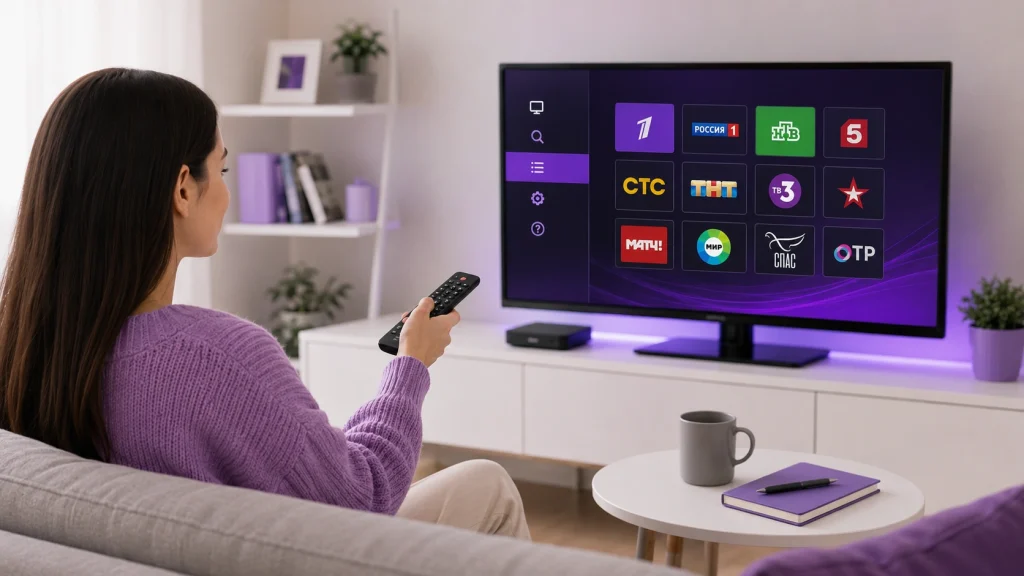
Способ настройки зависит не от марки телевизора, а от того, какая именно услуга подключена в квартире. Если у вас установлена ТВ-приставка, каналы настраиваются через её интерфейс и личный аккаунт. Для Smart TV без приставки используется приложение Wink. Если же телевизионный кабель подключён напрямую к разъёму телевизора, то речь идёт о кабельном ТВ — в этом случае каналы ищут через встроенный тюнер DVB-C.
Не путайте эти варианты. Поиск частот в меню телевизора никак не поможет запустить приставку, а установка приложения Wink не заменит настройку кабельного вещания, если у вас подключено именно кабельное ТВ.
Выбор варианта подключения: приставка, приложение Wink на Smart TV или поиск каналов на телевизоре
Перед началом настройки загляните в договор или личный кабинет, чтобы уточнить детали тарифа. Вам нужно узнать, что именно вы оплачиваете: подписку Wink, услугу интерактивного ТВ или комплексный пакет с домашним интернетом. Также проверьте, числится ли за вами приставка и на каких условиях она предоставлена — в аренду, рассрочку или выкуплена в собственность.
- Есть ТВ-приставка Ростелекома. Телевизор в этой схеме работает просто как экран, а весь интерфейс и списки каналов открываются на приставке. Метод подходит в том числе для старых моделей без Smart TV.
- Приставки нет, но есть Smart TV. Передачи и фильмы можно смотреть через приложение Wink, установленное прямо на телевизор. Для стабильной работы понадобится надёжное подключение к интернету, которое обеспечивает провайдер.
- Кабель идёт напрямую в телевизор без дополнительных устройств. Это классическое кабельное ТВ. Телевизор должен быть оснащён тюнером стандарта DVB-C, чтобы самостоятельно найти и сохранить каналы.
При IPTV трансляция идёт через интернет-соединение, а не через классическое антенное гнездо. Для пользователя разница принципиальна: IPTV настраивают внутри приставки и роутера, а кабельное ТВ — через стандартное меню поиска в самом телевизоре.
Как настроить телевидение Ростелеком на телевизоре через приставку
Первое включение и вход в аккаунт
Инструкция актуальна, если приставка соединена с телевизором кабелем HDMI или AV, а к сети подключена проводом либо по Wi‑Fi.
- Включите телевизор и выберите в списке источников (кнопка Input или Source на пульте) тот порт HDMI или AV, к которому подсоединен провод от приставки.
- Включите приставку в розетку и подождите, пока она загрузится.
- Выберите на экране тип подключения к сети: беспроводное по Wi‑Fi или кабельное от роутера.
- Авторизуйтесь в профиле по номеру телефона и коду из SMS. На некоторых старых тарифах или архивных моделях оборудования система может запросить логин и пароль из договора.
- Когда откроется главный экран, запустите любой телеканал для проверки.
На современных приставках Wink+ после соединения с телевизором и сетью достаточно ввести номер телефона и код из SMS — придумывать и вводить пароль не требуется.
Если после авторизации приложение Wink открывается, но список каналов пуст, проверьте, на тот ли номер телефона вы вошли. Он должен совпадать с контактом, на который оформлен договор у провайдера.
Настройка роутера для IPTV: параметры IGMP и VLAN
Этот шаг нужен не всем. Если приставка уже показывает каналы через домашний роутер, менять ничего не надо. Настройки пригодятся, если вы купили собственный маршрутизатор или параметры старого сбросились до заводских.
Для стабильной трансляции IPTV роутер должен без задержек пропускать групповой трафик (мультикаст). За это отвечают функции IGMP Proxy и IGMP Snooping. Если их не включить, обычные сайты на компьютере и телефоне будут открываться нормально, но приставка начнет зависать, выдавать черный экран или ошибку трансляции.
Найдите эти опции в панели управления роутера в разделах «IPTV», «Мультимедиа», «Multicast» или «Интернет-телевидение» (названия различаются у разных производителей). Активируйте IGMP Proxy и IGMP Snooping, сохраните изменения и перезагрузите роутер вместе с приставкой.
В ряде регионов провайдер направляет телевизионный трафик в отдельный виртуальный канал — VLAN. Если по вашему адресу используется такая технология, точные параметры VLAN ID, приоритет и номер LAN-порта для приставки необходимо узнать в службе поддержки. Не вводите случайные цифры: неверный VLAN заблокирует работу телевидения, а иногда и доступ в интернет.
Как настроить пульт приставки на управление телевизором
Пульт от приставки можно синхронизировать с телевизором, чтобы включать оба устройства, менять громкость и выбирать видеовход с одного пульта.
- Зайдите в настройки приставки, найдите раздел настройки пульта и запустите автоматический подбор кода для вашей марки телевизора.
- Направляйте пульт на экран и ждите, пока телевизор выключится — это знак, что прибор подобрал нужный код.
- Включите телевизор кнопкой на пульте приставки.
- Нажмите «ОК» для сохранения параметров и проверьте, регулируется ли звук.
Если автоподбор не сработал, повторите процедуру или введите код вручную, найдя его в таблице инструкции к приставке для вашей модели телевизора.
После завершения убедитесь, что каналы переключаются, звук идет без искажений, а пульт приставки корректно меняет общую громкость телевизора.
Настройка телевидения Ростелеком через приложение Wink
Приложение Wink доступно на Smart TV, мобильных устройствах, планшетах, в браузерах на ПК и сторонних медиаплеерах. Для входа используется единый аккаунт с авторизацией по номеру телефона.
Использование Wink на Smart TV без приставки
Этот способ подходит владельцам современных телевизоров с функцией Smart TV, подключенных к интернету.
- Подключите телевизор к домашней сети по проводу или Wi‑Fi.
- Перейдите в магазин приложений вашего телевизора.
- На устройствах Samsung откройте Apps и введите в поиске Wink. На телевизорах LG найдите приложение через поиск в LG Content Store.
- Установите и запустите программу.
- Введите свой номер телефона и подтвердите авторизацию кодом из SMS.
Если подписка уже оформлена на этот номер, все доступные каналы и пакеты активируются автоматически. Если эфир не загрузился, не спешите регистрировать новый профиль на другой номер — уточните в личном кабинете провайдера, к какому именно контакту привязан ваш договор.
К одной учётной записи Wink разрешено подключать не более пяти устройств одновременно. При добавлении шестого система попросит удалить одно из старых устройств из списка активных.
Использование промокода Wink при наличии платной приставки
Если у вас дома уже работает «Интерактивное ТВ» через платную приставку, вы можете бесплатно смотреть Wink на других экранах по промокоду. Его можно найти в меню приставки в разделе настроек аккаунта Wink, а затем ввести при входе в приложение на планшете или втором телевизоре.
Чтобы активировать трансляцию на дополнительных устройствах через приставку Wink, зайдите в меню «Моё» → «Активировать мультискрин», введите свой мобильный номер и подтвердите действие кодом из SMS.
Если нужная кнопка или промокод отсутствуют, это может быть связано с особенностями вашего тарифного плана. В этом случае проверьте детали подписки в личном кабинете или обратитесь за консультацией в поддержку, чтобы избежать случайной повторной оплаты услуг.
Настройка каналов на Ростелекоме приставки и телевизора напрямую
Этот метод применим только для классического кабельного ТВ, когда коаксиальный провод провайдера подключен напрямую в гнездо на корпусе телевизора, а само устройство оборудовано встроенным тюнером DVB-C. Подключение к интернету и приставка здесь не задействуются.
- Зайдите в системное меню телевизора и найдите пункт «Каналы» или «Настройка каналов».
- В качестве источника входного сигнала обязательно укажите «Кабель» (не «Антенна» и не «Спутник»).
- Запустите автоматический, сетевой или полный поиск каналов.
- Если система потребует ввести параметры Ростелеком кабельного телевидения, укажите актуальные значения для вашего населенного пункта.
- Дождитесь, пока шкала сканирования заполнится до конца, сохраните список каналов и проверьте качество картинки.
Параметры трансляции кабельного ТВ (частота, символьная скорость, тип модуляции) различаются в зависимости от региона и конкретного дома. Не используйте данные из неофициальных источников в интернете для других городов — они могут не подойти.
Если ваш телевизор позволяет запустить полный автоматический поиск без ручного ввода частот, начните с него. Если после автопоиска часть каналов отсутствует или список пуст, тогда придется узнать точные технические параметры вещания для вашего адреса и ввести их вручную.
Что делать, если приставка зависает или не показывает каналы
Не торопитесь делать сброс приставки до заводских настроек — после этого придется заново вводить логин, пароль и настраивать сетевое подключение. Сначала проверьте базовые вещи.
- Осмотрите провода. Проверьте, плотно ли вставлен кабель HDMI в разъемы, выбран ли правильный видеовход на телевизоре и горит ли светодиод питания на приставке.
- Перезагрузите устройство. Выньте блок питания приставки из розетки на 15–20 секунд, верните обратно и дождитесь полной загрузки интерфейса.
- Проверьте домашний интернет. Попробуйте открыть любой сайт с телефона или ноутбука через ту же сеть. Если интернет работает с перебоями или отсутствует, приставка не сможет загрузить видеопоток и меню передач.
- Проверьте настройки роутера. Если интернет на компьютерах есть, но каналы на приставке не включаются, проверьте статус функций IGMP Proxy и IGMP Snooping в роутере. Параметры VLAN меняйте только в том случае, если у вас есть точные данные от провайдера.
- Проверьте авторизацию. Убедитесь, что вошли в аккаунт именно под тем номером телефона, к которому подключена услуга интерактивного ТВ.
Если приставка зависает на этапе логотипа, пишет о сетевой ошибке, не может получить IP-адрес или каналы так и не появились, обратитесь на горячую линию поддержки. Опишите специалисту модель устройства, текст на экране, тип подключения (кабель или Wi‑Fi) и уточните, работает ли домашний интернет на других устройствах.
Как установить ПИН-код и ограничить доступ к каналам в Wink
Настроить родительский контроль и ограничить просмотр нежелательных передач можно в настройках профиля Wink. Для этого зайдите в меню «Моё» → выбрать профиль → «Редактировать профиль» → «Запрет просмотра телеканалов». Здесь вы можете скрыть определенные каналы или защитить их паролем.
По умолчанию на приставках установлен ПИН-код 0000. Настоятельно рекомендуем сразу изменить его в меню «Моё» → профиль → «ПИН-код доступа», иначе защита останется чисто символической.
После смены пароля попробуйте включить заблокированный канал под обычным гостевым профилем, чтобы убедиться, что система запрашивает секретный код.
Как вернуть оборудование провайдеру при расторжении договора
Если вы решили отказаться от услуг телевидения, внимательно изучите ваш договор: условия возврата зависят от того, как именно вы получали приставку.
Арендованные приставки подлежат обязательному возврату провайдеру. Сдавать устройство нужно в полной комплектации: саму приставку и оригинальный блок питания. Наличие заводской коробки не критично, но для транспортировки лучше подобрать подходящую упаковку. Также не забудьте пульт и соединительные провода, если они выдавались вместе с комплектом.
Если приставка приобреталась вами сразу за полную стоимость или оформлялась в рассрочку, возвращать её не требуется (при условии, что все платежи по рассрочке закрыты). Перед визитом в офис или отправкой заявки обязательно проверьте статус оплаты оборудования в личном кабинете.
Подать заявку на расторжение договора и возврат техники можно через форму обратной связи, личный кабинет, мобильное приложение или по телефону поддержки. При сдаче оборудования обязательно возьмите акт приема-передачи с подписью и печатью и сохраните его. В следующем расчетном периоде проверьте счет, чтобы убедиться, что плата за аренду больше не начисляется.
