

Как обновить прошивку роутера Ростелеком
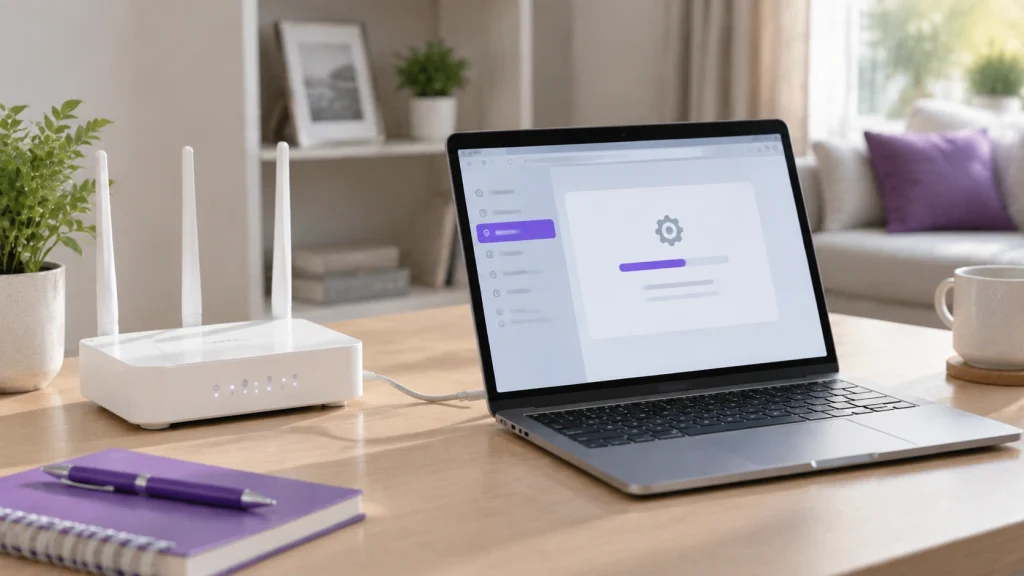
Обновление программного обеспечения (прошивки) роутера помогает исправить системные сбои, повысить скорость передачи данных по Wi-Fi и закрыть уязвимости в защите домашней сети. Если устройство предоставлено провайдером, абонентам редко приходится делать это самостоятельно: оборудование провайдера способно обновляться без участия пользователя. Если же вы используете собственный роутер или автоматический режим дал сбой, устанавливать актуальный софт придётся своими силами.
В этой статье разберём, как обновить роутер Ростелеком в домашних условиях, избежать типичных ошибок и безопасно настроить стабильную работу сети.
Зачем проверять условия обслуживания перед обновлением
Перед тем как скачивать файлы обновлений, необходимо выяснить, кто отвечает за обслуживание вашего сетевого оборудования. Ростелеком предоставляет абонентам роутеры разных брендов — среди них модели Sagemcom, Eltex, Sercomm, TP-Link, Huawei и ZTE. От статуса устройства зависят ваши дальнейшие шаги.
Если роутер предоставлен провайдером в аренду или куплен при оформлении договора на домашний интернет, он считается абонентским оборудованием провайдера. Большинство таких приборов поддерживает протокол удалённого управления TR-069 (CWMP). С помощью этой технологии технические службы провайдера могут дистанционно проверять состояние линии, отслеживать версию программного обеспечения и обновлять его удалённо. Такое обновление происходит незаметно для абонента и не требует ручных настроек. Единственное условие для успешной загрузки ПО в этом случае — непрерывное и стабильное подключение к интернету.
Кроме того, некоторые абонентские устройства оснащены встроенной системой автоматического поиска ПО. При наличии подключения к сети они сами обращаются к серверам обновлений и предлагают установить свежую версию прошивки при первом входе в панель управления.
Если вы приобрели роутер самостоятельно в розничном магазине или если автоматический алгоритм на арендованном оборудовании не срабатывает, следить за актуальностью ПО придётся вручную. Это стандартный процесс, который выполняется с компьютера через веб-конфигуратор устройства.
Как узнать точную модель и подготовить роутер к прошивке
Установка неподходящего файла — главная причина поломки домашних роутеров. Прошивка разрабатывается под конкретные электронные компоненты устройства, поэтому перед началом процедуры нужно собрать точные сведения о приборе.
Перед обновлением выполните три обязательных шага:
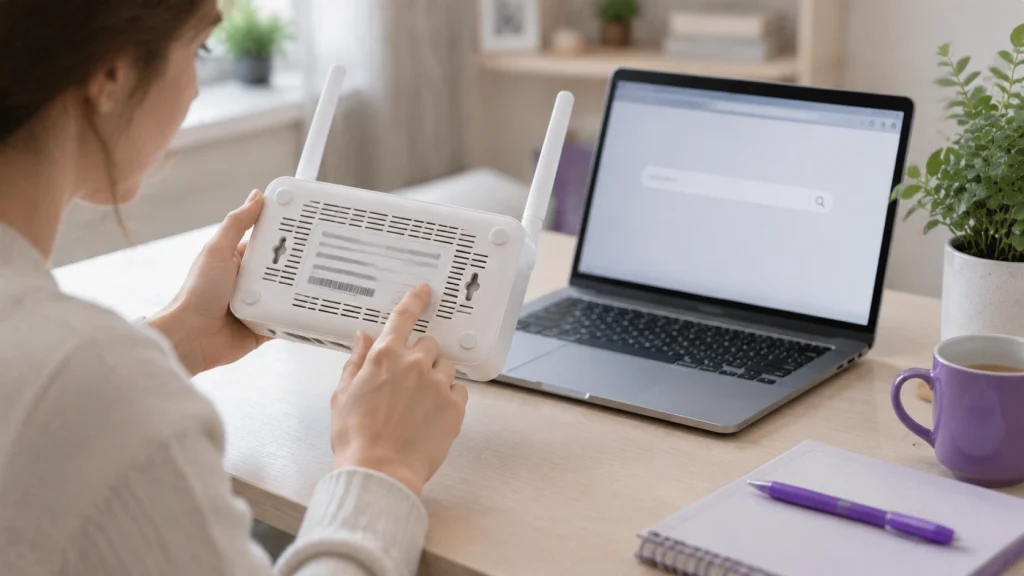
- Найдите наклейку на корпусе. Она расположена на нижней или задней панели прибора. На ней указано точное название модели и аппаратная ревизия (она обозначается как H/W Ver, Rev. или просто V. с последующей цифрой).
- Сверьте аппаратную ревизию. Одно и то же устройство может выпускаться в разных аппаратных версиях (например, V1, V2 или V3) с отличающимися процессорами или Wi-Fi-чипами. Прошивка от одной ревизии не подойдёт к другой. Если попытаться установить несовместимый софт, устройство перестанет работать.
- Создайте резервную копию настроек. Обновление микропрограммы не должно приводить к удалению настроек подключения и паролей от беспроводной сети, но из-за случайного сбоя конфигурация может сброситься. Зайдите в меню роутера, откройте раздел системных настроек («Администрирование», «Система» или «Системные инструменты»), найдите пункт резервного копирования (Backup) и сохраните файл текущей конфигурации на жесткий диск компьютера.
Где безопасно скачать официальный файл прошивки
Скачивайте установочные файлы только из надежных и подтвержденных источников. Использование любительских сборок, софта со сторонних форумов или неофициальных блогов сопряжено с риском: в сторонние файлы могут быть встроены опасные скрипты, которые перенаправят ваш сетевой трафик на поддельные сайты или помогут злоумышленникам похитить персональные данные.
Для поиска безопасного файла используйте два источника:
- сайт производителя оборудования. Перейдите в раздел поддержки на официальном веб-ресурсе бренда вашего роутера (например, TP-Link, Keenetic, D-Link, ZTE). Введите в строке поиска точное название модели с учётом вашей ревизии. Скачайте файл последней версии. Если файл загрузился в формате zip-архива, распакуйте его — для обновления потребуется файл с расширением .bin или .trx;
- личный кабинет абонента. Для некоторых моделей, которые выпускаются специально под требования провайдера, адаптированное и протестированное ПО выкладывается в разделах поддержки клиентов или доступно в личном кабинете. Сверьтесь со списком рекомендуемых версий софта для вашего абонентского договора.
Как обновить роутер Ростелеком через настройки в браузере
Обновление выполняется на компьютере или ноутбуке, который подключён к роутеру по сетевому кабелю (Ethernet). Проводить прошивку по беспроводному соединению Wi-Fi категорически запрещено: при любой кратковременной потере сигнала передача данных прервётся, процесс установки завершится критической ошибкой, и роутер выйдет из строя.
Пошаговый алгоритм, как обновить прошивку роутера Ростелеком:
- Подключите кабель. Соедините сетевую карту компьютера с любым LAN-портом на корпусе роутера (часто они окрашены в жёлтый цвет). Временно отключите Wi-Fi на компьютере, чтобы исключить случайное переключение на другие сети.
- Войдите в веб-интерфейс. Откройте любой браузер и введите IP-адрес роутера в адресную строку. В зависимости от производителя чаще всего это 192.168.0.1, 192.168.1.1 или адрес, указанный на заводской наклейке. Нажмите Enter, введите имя пользователя и пароль администратора (если вы их не меняли, попробуйте стандартные admin / admin).
- Перейдите в раздел обновлений. В меню настроек найдите вкладку «Обновление ПО», «Обновление микропрограммы», «Firmware Upgrade» или «Администрирование».
- Запустите проверку софта. В конфигураторе ряда моделей есть строки «Базовая версия» и «Обновление». При наличии интернет-подключения система сама проверит серверы обновлений. Если рядом появится кнопка «Доступны новые версии», запустить процесс автоматической загрузки и решить задачу, как обновить роутер Ростелеком, можно одним кликом.
- Загрузите файл вручную. Если автообновление недоступно, нажмите кнопку «Обзор» или «Выбрать файл», укажите путь к ранее скачанному файлу прошивки (.bin или .trx) и подтвердите действие кнопкой «Обновить» или «Выполнить».
Во время процесса обновления нельзя выключать питание роутера, отсоединять сетевой провод или перезагружать компьютер. Установка ПО занимает от 2 до 5 минут, после чего прибор автоматически перезагрузится.
Как убедиться, что обновление ПО прошло успешно
После завершения автоматической перезагрузки индикаторы на передней панели прибора должны вернуться в стандартный рабочий режим, а беспроводная сеть Wi-Fi снова появится в списке доступных подключений.
Чтобы убедиться в успешной установке софта, выполните проверку:
- зайдите в веб-интерфейс роутера по его IP-адресу;
- на главной странице («Статус», «Мониторинг» или «Информация о системе») найдите строку «Версия ПО» или «Firmware Version». Номер должен совпадать с версией установленного вами файла;
- проверьте доступ к сети: откройте несколько сайтов на компьютере, запустите онлайн-видео или проверьте скорость загрузки страниц.
Если интернет работает стабильно, а все домашние гаджеты успешно подключились к Wi-Fi, процедура обновления успешно завершена. Если настройки сбросились к заводским, перейдите в раздел системных настроек и загрузите файл резервной копии, созданный перед началом работы.
Что делать при сбое во время обновления прошивки
Если во время прошивки произошло внезапное отключение электроэнергии, отошел кабель или был загружен несовместимый файл, роутер может перестать реагировать на запросы. В такой ситуации индикаторы на корпусе горят ровным цветом или хаотично мигают, а зайти в меню настроек по старому адресу не получается.
Не пытайтесь повторно прошивать устройство или хаотично перезапускать его. Попробуйте восстановить работоспособность по следующей схеме:
- Сделайте сброс к заводским настройкам. Найдите на задней панели роутера кнопку Reset (она утоплена в корпус для защиты от случайного нажатия). Зажмите её скрепкой или зубочисткой на 10–15 секунд, пока индикаторы на панели не погаснут или не моргнут одновременно. Отпустите кнопку и подождите 2-3 минуты, пока прибор перезапустится.
- Попробуйте войти в интерфейс. После аппаратного сброса подключите компьютер к роутеру кабелем и попробуйте открыть страницу настроек по адресу, указанному на заводской наклейке. Если страница открылась, настройте подключение заново или восстановите параметры из резервной копии.
- Обратитесь к специалистам. Если сброс кнопкой Reset не принес результатов, а компьютер сообщает, что сетевой кабель не подключен, программная оболочка роутера повреждена. Для восстановления потребуется ремонт в сервисном центре или замена прибора. Если вы используете арендованное оборудование провайдера — обратитесь в техническую поддержку для диагностики и замены; собственный роутер потребуется отнести в ремонтную мастерскую.
Если ваше оборудование устарело, не справляется с нагрузкой или вы хотите подключить домашний интернет на более высокой скорости с установкой современного двухдиапазонного роутера, проверьте условия подключения на этой странице. Оставьте заявку в форме обратной связи ниже, чтобы подобрать выгодный тариф и заказать надежный комплект оборудования.
