

Как переименовать сеть Wi-Fi Ростелеком
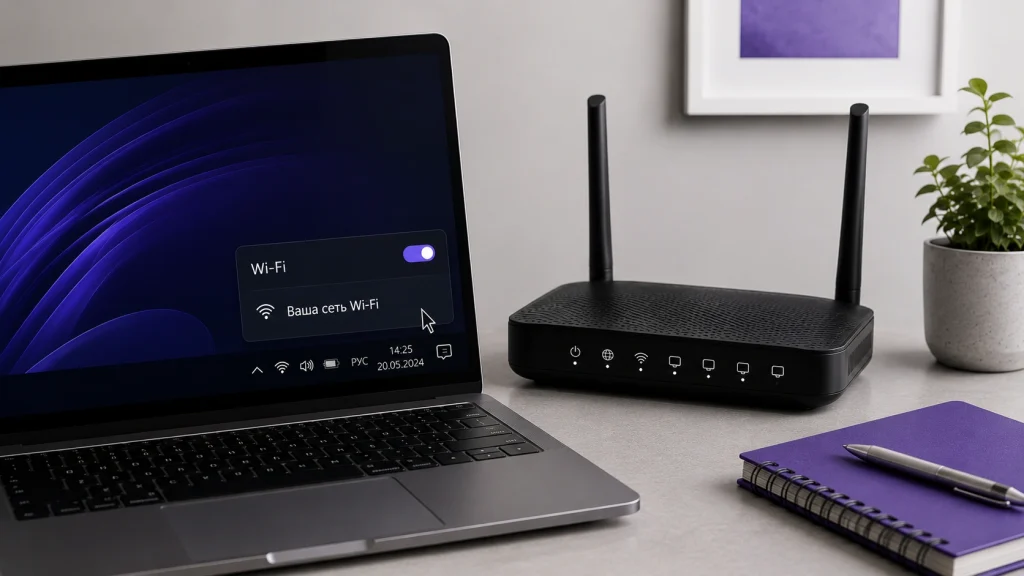
Имя беспроводной сети меняется в веб-интерфейсе роутера, в разделе настроек беспроводной сети. В личном кабинете абонента или в приложении для управления интерактивным ТВ этой функции нет. Чтобы задать новое имя, нужно зайти в панель управления устройством по его IP-адресу, найти строку с названием сети (SSID) и ввести свой вариант.
Пароль от Wi-Fi при этом менять не обязательно — это отдельная настройка. Если ваш роутер работает в двух диапазонах (2,4 и 5 ГГц), можно настроить для каждого из них свое имя или объединить их под одним общим. В этой статье разберем, как поменять название вай-фай роутера Ростелеком (а точнее — его сети), как войти в настройки и правильно распределить частоты.
Что именно нужно переименовать: SSID, роутер или пароль
Перед тем как изменить название сети вай-фай Ростелеком, важно разобраться в терминах, чтобы не запутаться в интерфейсе:
- SSID — это уникальный идентификатор беспроводной сети. Именно это имя вы видите на экране смартфона или ноутбука, когда выбираете точку подключения. Его меняют, чтобы заменить стандартное заводское название вида «RT-GPON-XXXX» на более понятное и запоминающееся.
- Модель или название устройства — техническое обозначение самого прибора (например, Sercomm, Huawei или ZTE), которое напечатано на коробке или наклейке. Изменить его в программе невозможно, да и нет необходимости.
- Пароль Wi-Fi — ключ безопасности для защиты соединения от посторонних. Он находится в том же разделе настроек беспроводной сети, но в другой строке. Если вы решите поменять название роутера Ростелеком, пароль можно оставить прежним — тогда не придется заново вводить его на всех домашних устройствах.
Как войти в настройки роутера Ростелеком
Чтобы открыть панель управления, запустите любой браузер на компьютере или смартфоне, который подключен к домашнему интернету от этого роутера (по проводу или Wi-Fi). В адресной строке введите один из следующих IP-адресов:
- 192.168.1.1;
- 192.168.0.1;
- или специальный хост-адрес, который используется на некоторых брендированных моделях провайдера.
Точный адрес, а также логин и пароль для авторизации напечатаны на пластиковой наклейке (шильдике), которая находится на нижней или задней стороне корпуса прибора.
На многих современных устройствах Ростелеком вместо стандартной комбинации admin/admin на заводе генерируется уникальный сложный пароль администратора. Он также указан на наклейке.
Как изменить имя сети в веб-интерфейсе
Интерфейс настроек зависит от модели и производителя оборудования. Нужная вкладка обычно называется «Сеть», «Беспроводная сеть», «Wi-Fi» или «WLAN». Рассказываем, как изменить имя вай-фай роутера Ростелеком по шагам:
- Откройте веб-интерфейс в браузере, введя IP-адрес прибора.
- Авторизуйтесь с помощью логина и пароля с наклейки на корпусе.
- Перейдите в раздел управления беспроводной связью (Wi-Fi или WLAN).
- Найдите строку с названием «SSID» или «Имя сети» (Network Name).
- Удалите старый текст, введите новое название на латинице.
- Сохраните изменения, нажав кнопку «Применить» или «Сохранить».
Если в меню настроек вы видите две аналогичные вкладки, это означает, что ваш прибор вещает на двух разных частотах. Перед сохранением нужно определиться, как переименовать вай-фай Ростелеком для каждой из них.
Одно имя для 2,4 и 5 ГГц или два разных
Частота 5 ГГц обеспечивает более высокую скорость домашнего интернета, но имеет меньший радиус действия и хуже проходит через стены, чем стандартная 2,4 ГГц.
Некоторые базовые модели оптических терминалов работают только на частоте 2,4 ГГц. Двухдиапазонные приборы поддерживают обе частоты одновременно. Посмотреть доступные режимы можно в веб-интерфейсе: если вкладки 5 ГГц там нет, значит, устройство однодиапазонное.
Если оборудование поддерживает оба диапазона, выберите один из вариантов настройки:
| Схема подключения | Как это выглядит | Когда лучше использовать |
|---|---|---|
| Одно имя для обеих сетей | В настройках 2,4 ГГц и 5 ГГц прописывается одинаковый SSID | Смартфоны и ноутбуки будут автоматически переключаться на более быструю частоту при хорошем уровне сигнала |
| Разные имена для каждого диапазона | Для сети 2,4 ГГц пишется базовое имя, а для 5 ГГц — с приставкой «_5G» | Помогает вручную распределять технику: например, подключить умную колонку к стабильной 2,4 ГГц, а телевизор — к быстрой 5 ГГц |
Если вы решите разделить сети, используйте понятные маркеры в названии (например, «MyHome» и «MyHome_5G»), чтобы визуально отличать их при поиске.
Что произойдет с устройствами после смены имени
Как только вы сохраните новые параметры в интерфейсе, старое имя сети исчезнет из эфира. Все подключенные телефоны, планшеты, телевизоры и компьютеры потеряют связь с домашним интернетом, так как они будут искать прежний SSID.
Чтобы восстановить подключение на каждом гаджете:
- Зайдите в меню настроек Wi-Fi на вашем мобильном телефоне, компьютере или другом гаджете.
- Запустите поиск доступных беспроводных сетей.
- Выберите из списка новое название, которое вы только что сохранили в роутере.
- Введите ключ безопасности (если вы его не меняли, укажите старый пароль).
- Подтвердите подключение и проверьте работу интернета.
При изменении имени сети также рекомендуется проверить тип шифрования в параметрах безопасности. Оптимальным выбором для защиты домашнего интернета является режим WPA2-PSK (или современный WPA3-PSK, если его поддерживают ваши домашние устройства).
