

Как подключить и настроить 4G-модем Ростелеком: параметры APN
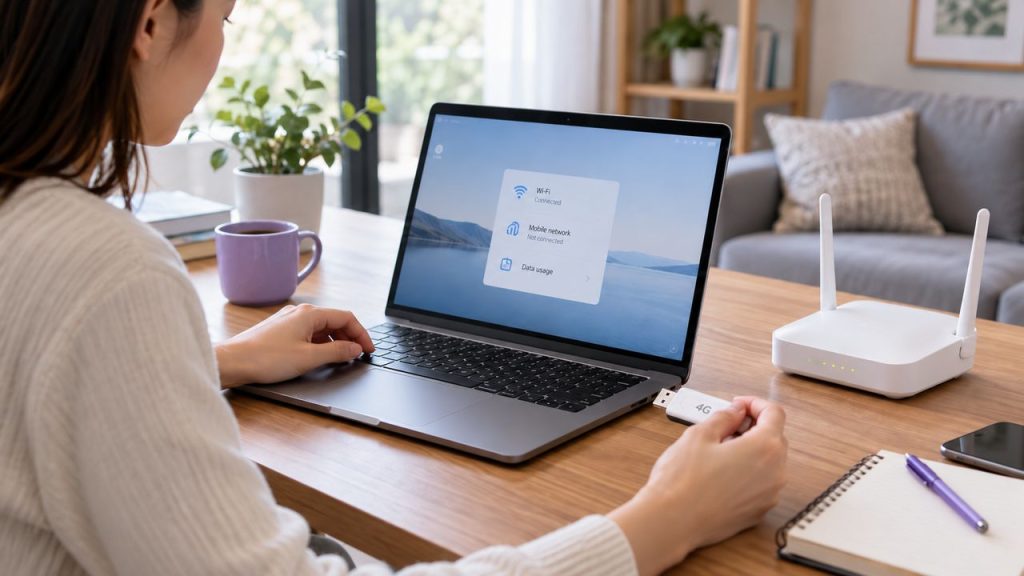
Главный параметр для работы мобильного интернета через 4G-модем или Wi-Fi роутер с SIM-картой Ростелеком — точка доступа APN internet.rtk.ru. Поля «Имя пользователя» и «Пароль» всегда оставляйте пустыми.
В большинстве случаев современный USB-модем считывает профиль оператора автоматически при установке SIM-карты. Если после подключения к ПК или роутеру сеть определяется, но доступа в интернет нет, нужно вручную создать профиль подключения и прописать параметры APN в утилите управления модемом, веб-интерфейсе или настройках устройства.
Как узнать точные параметры APN Ростелеком для 4G-модема
Чтобы мобильная сеть передавала трафик без сбоев, в настройках профиля мобильного интернета пропишите следующие значения:
| Параметр профиля | Значение для ввода |
|---|---|
| Имя профиля (Profile Name) | RTK Internet (можно указать любое понятное название) |
| Точка доступа (APN) | internet.rtk.ru |
| Имя пользователя (Username / Login) | Оставить пустым |
| Пароль (Password) | Оставить пустым |
| Тип аутентификации (PAP/CHAP) | Нет / Не выбрано (или по умолчанию) |
| Тип APN (APN Type) | default |
Для отправки и приема мультимедийных сообщений MMS на устройствах с поддержкой SMS/MMS используется отдельная точка доступа — mms.rtk.ru. Для обычного выхода в интернет через 4G-модем прописывать ее не нужно.
Почему интернет не работает автоматически и зачем нужен APN
APN (Access Point Name) — это технический адрес сетевого шлюза, через который модем или роутер подключается к мобильной сети Ростелеком. По этому адресу сеть определяет, какой тип услуги предоставлять сим-карте и как маршрутизировать исходящий трафик.
Автоматические настройки 4G Ростелеком могут не сработать по нескольким причинам:
- универсальный модем без привязки к оператору: устройство со стандартной заводской прошивкой может не содержать встроенный профиль Ростелекома;
- сброс настроек: после восстановления заводских параметров роутера или модема профили операторов удаляются;
- мспользование SIM-карты в Wi-Fi роутере: внешние 4G-роутеры часто требуют ручного создания профиля подключения при первой установке SIM-карты.
Как правильно подключить 4G-модем к компьютеру или роутеру
Прежде чем переходить к настройке параметров APN, убедитесь, что устройство физически готово к работе:
- Вставьте SIM-карту в слот модема. Карта должна быть активирована. Устанавливайте ее до включения устройства в USB-порт или сеть питания.
- Подключите модем к компьютеру или USB-порту роутера. При первом подключении к ПК с Windows откроется виртуальный дисковод с установочным файлом драйверов и фирменной утилиты.
- Установите программное обеспечение. Запустите мастер установки. После завершения на рабочем столе появится ярлык программы управления модемом, а в сетевых подключениях Windows — новое адаптерное соединение.
- Проверьте индикацию. На корпусе 4G-модема должен загореться или замигать светодиодный индикатор питания и поиска сети.
Как прописать APN в веб-интерфейсе модема или роутера
Если вы используете модем с собственным веб-интерфейсом или стационарный 4G-роутер, все настройки выполняются через браузер.
- Войдите в панель управления. Откройте браузер и введите в адресной строке IP-адрес устройства. Для большинства модемов и роутеров используются адреса 192.168.0.1 или 192.168.1.1. Точный адрес и стандартный логин с паролем (часто admin / admin) указаны на наклейке на задней стороне модема или под крышкой.
- Перейдите в настройки сети. Найдите раздел «Сеть», «Мобильная сеть», «Настройки Dial-Up» или «Управление APN» — в разных прошивках названия меню могут отличаться.
- Создайте новый профиль. Нажмите кнопку «Добавить профиль» или «Новый APN».
- Заполните параметры. В поле APN впишите internet.rtk.ru. Поля логина и пароля оставьте пустыми.
- Сохраните и активируйте. Установите созданный профиль в качестве профиля по умолчанию и нажмите «Сохранить» или «Применить».
После сохранения профиля перезагрузите модем или роутер, чтобы устройство заново зарегистрировалось в мобильной сети.
Как свойства прошивки и модели влияют на настройку
Точные названия пунктов меню и порядок действий зависят от модели модема, версии его прошивки и региона использования. Поэтому на одном устройстве профиль APN можно настроить в фирменной утилите, а на другом — только через веб-интерфейс.
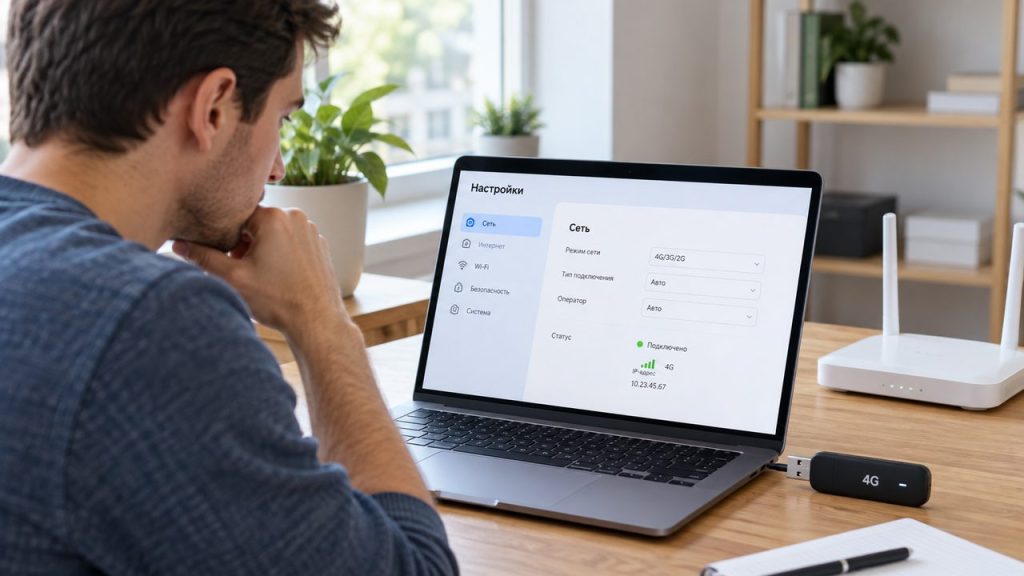
Ориентируйтесь на разделы «Мобильная сеть», «Профили», «Подключение» или «APN». Если нужного пункта нет, проверьте настройки устройства через его комплектную утилиту или веб-интерфейс. Универсальной схемы для всех моделей 4G-модемов Ростелеком нет.
Поддержка 4G также зависит от самого устройства, доступности сети и зоны покрытия в регионе. Если модем не видит LTE, проблема может быть не только в параметрах APN.
Как настроить точку доступа APN Ростелеком на Android
Если SIM-карта Ростелеком вставлена в смартфон или планшет на Android, который используется как USB-модем или Wi-Fi точка доступа, точку доступа прописывают в операционной системе:
- Откройте Настройки → Подключения (или «Сеть и интернет»).
- Перейдите в пункт Мобильные сети → Точки доступа (APN).
- Нажмите знак «+» или «Добавить» в верхнем углу экрана.
- В поле «Имя» введите RTK Internet, в поле «APN» — internet.rtk.ru.
- Проверьте, чтобы строки «Имя пользователя» и «Пароль» оставались незаполненными.
- Вызовите меню из трех точек в углу экрана и нажмите «Сохранить».
- Отметьте созданную точку доступа точкой или галочкой, чтобы сделать ее активной.
Как ввести параметры APN Ростелеком на iPhone и iPad
При раздаче интернета с iOS-устройств в режиме модема параметры сети заполняются в специальном разделе настроек сотовой связи:
- Перейдите в Настройки → Сотовая связь.
- Выберите раздел Сотовая сеть передачи данных (или «Параметры данных» → «Сотовая сеть»).
- В блоке Сотовые данные в строке APN введите internet.rtk.ru.
- В блоке Режим модема в поле APN дублируйте значение internet.rtk.ru.
- Поля «Имя пользователя» и «Пароль» в обоих блоках оставьте пустыми.
- Вернитесь в предыдущее меню, чтобы настройки вступили в силу.
Как зафиксировать режим 4G/LTE для стабильной скорости
Чтобы модем постоянно работал на высокой скорости и не переключался на устаревшие стандарты связи при колебаниях сигнала, зафиксируйте приоритет сети:
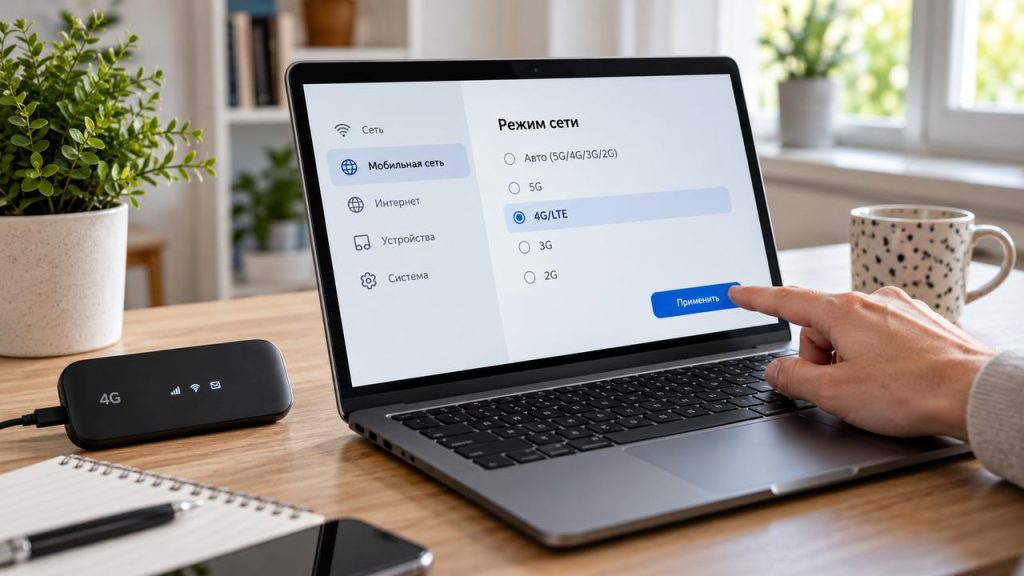
- В веб-интерфейсе модема или настройках смартфона найдите пункт «Режим сети» (Network Mode).
- Снимите ограничение «Только 2G» или «Только 3G», если оно было включено.
- Выберите режим «Только 4G (LTE)» или «Авто 4G/3G».
Если выбрать режим «Только 4G», модем перестанет переключаться на медленный 3G/2G-сигнал. Однако если в вашей локации покрытие LTE нестабильно, при исчезновении 4G-сигнала интернет временно отключится до восстановления приема.
Что делать при ошибках подключения к сети
| Проблема | Возможная причина | Что сделать |
|---|---|---|
| Нет подключения после сохранения APN | Опечатка в адресе точки доступа | Проверьте отсутствие лишних пробелов, точек на конце и опечаток в строке internet.rtk.ru. |
| Модем показывает уровень сигнала, но сайты не грузятся | Не выбран созданный профиль по умолчанию | Зайдите в меню APN и убедитесь, что напротив нового профиля стоит переключатель «По умолчанию». |
| Сигнал сети полностью отсутствует | SIM-карта не зафиксирована или заблокирована | Перевставьте SIM-карту, проверьте баланс счета и отсутствие PIN-кода на SIM-карте (PIN лучше отключить через телефон). |
| Низкая скорость передачи данных | Устройство работает в диапазоне 2G/3G | Переключите режим сети на «Только 4G» или переместите модем ближе к окну. |
Как убедиться в успешном подключении к интернету
После настройки точки доступа и перезагрузки модема проверьте состояние подключения:
- В веб-интерфейсе устройства в строке «Статус подключения» должно быть указано «Подключено» или «Connected», а модему должен присвоиться IP-адрес.
- Индикатор 4G/LTE должен гореть ровно, без мигания, показывая устойчивое подключение. Точная индикация зависит от модели устройства.
- Откройте любую веб-страницу в браузере без использования сторонних прокси-сервисов.
Если интернет не появился, проверьте баланс SIM-карты и убедитесь, что выбранный тариф поддерживается для использования в 4G-модемах и роутерах. Доступность сети и максимальная скорость передачи данных зависят от адреса использования и технических возможностей оборудования. Доступность тарифов и провайдеров проверяют по адресу.
