

Как подключить мобильный интернет Ростелеком на планшете
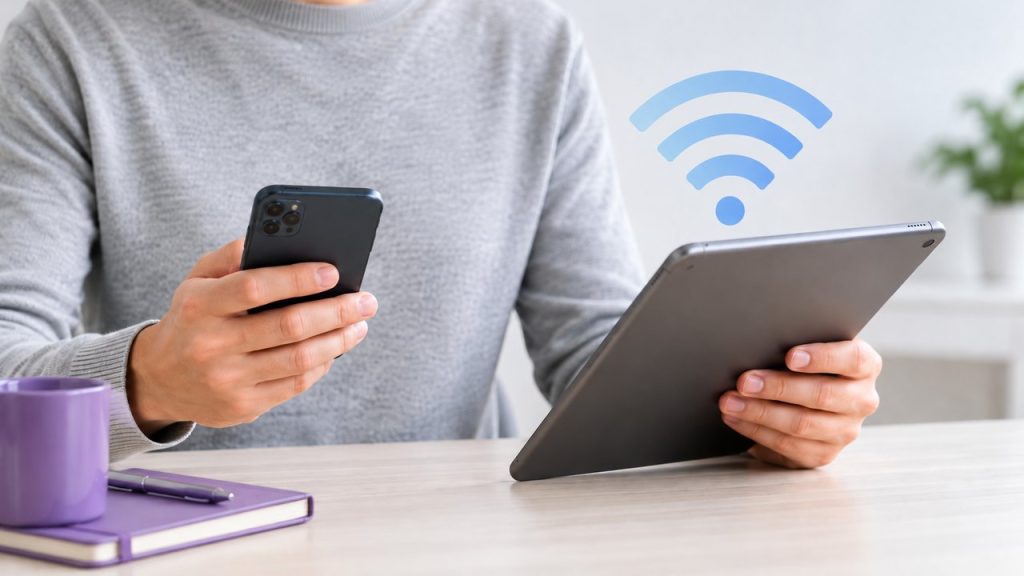
Чтобы настроить сотовую связь, достаточно установить карту, включить передачу мобильных данных и при необходимости проверить параметры точки доступа (APN). Ниже подробно разобраны все варианты — от прямой установки пластиковой карты до раздачи трафика с мобильного телефона.
Подключить мобильный интернет Ростелеком на планшете можно тремя способами — всё зависит от технических возможностей самого устройства. Если в планшете есть слот для SIM-карты или встроенный модуль eSIM, сеть подключается напрямую. Для моделей без слота (Wi-Fi-only) единственная возможность выйти в сеть — использовать смартфон с SIM-картой Ростелекома в режиме точки доступа или портативный 4G-роутер.
Как определить тип планшета перед подключением интернета
Перед тем как выбрать тариф и оформить SIM-карту, важно проверить, поддерживает ли ваш планшет сотовую связь. Все планшеты делятся на три категории:
- модели с физическим слотом для SIM-карты: на корпусе или в выдвижном лотке есть разъем под nano-SIM, а в характеристиках указана поддержка LTE, 4G, 5G или Cellular;
- устройства с поддержкой eSIM: внутри планшета установлен специальный чип, поэтому пластиковая карта не нужна, а цифровой профиль оператора загружается по QR-коду;
- планшеты Wi-Fi-only: на корпусе нет слота под SIM-карту, а сотовый радиомодуль отсутствует. Такое устройство выходит в сеть только по Wi-Fi, поэтому установить интернет на планшет от Ростелекома напрямую через SIM-карту здесь невозможно.
| Тип планшета | Что нужно для подключения | Как работает интернет |
|---|---|---|
| Со слотом SIM | Физическая SIM-карта Ростелеком | Напрямую через радиомодуль планшета |
| С поддержкой eSIM | Цифровой профиль (QR-код) | Напрямую через виртуальную карту |
| Только Wi-Fi | Смартфон с SIM или 4G-роутер | По Wi-Fi, Bluetooth или USB-кабелю |
Как установить физическую SIM-карту Ростелеком в планшет
Если в устройстве есть слот для карты связи, порядок действий простой. Перед установкой лучше полностью выключить планшет, чтобы система корректно распознала новую SIM-карту при загрузке.
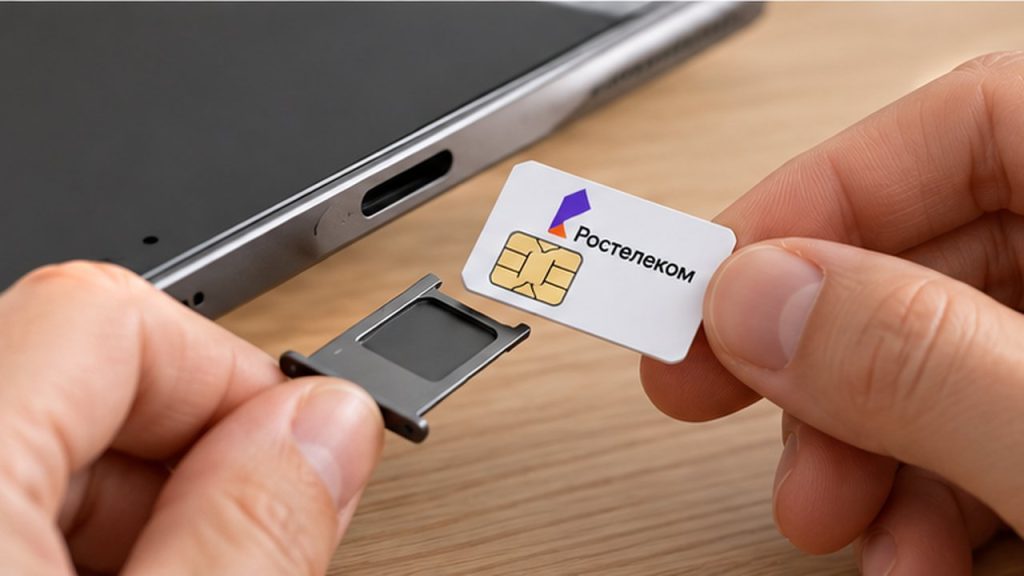
- Извлеките лоток SIM-карты. Используйте комплектную скрепку (эжектор) или тонкую булавку. Вставьте её в отверстие рядом со слотом и слегка надавите до щелчка.
- Установите nano-SIM Ростелеком. Поместите карточку в лоток срезанным углом в соответствии с формой выемки.
- Вставьте лоток обратно и включите планшет. Дождитесь полной загрузки системы. В строке состояния должен появиться индикатор уровня сигнала сотовой сети.
- Активируйте мобильную передачу данных. Откройте верхнюю шторку настроек на Android или Пункт управления на iPad и включите «Мобильные данные».
Если после включения устройство быстро поймало сеть Т2, на базе которой работает сотовая связь Ростелекома, интернет станет доступен сразу. Для проверки откройте любую страницу в браузере.
Как подключить eSIM Ростелеком на планшете
Технология eSIM позволяет использовать мобильную связь без физической карты. Это удобно, если в планшете только один слот для SIM-карты или если корпус монолитен, например у некоторых версий iPad и устройств на Android.
Проверка поддержки eSIM
Убедитесь, что планшет поддерживает eSIM. Проверить это можно в характеристиках устройства или в настройках: найдите раздел, связанный с сотовой связью или SIM-картами, и пункт добавления eSIM.
Если такого пункта нет, планшет не поддерживает виртуальные карты. В этом случае понадобится физическая SIM-карта, но только для устройства со слотом и сотовым модулем. Поддержка eSIM также может зависеть от модели планшета, региона и способа подключения.
Получение и активация цифрового профиля
Получить eSIM Ростелеком можно двумя путями:
- в офисе обслуживания с паспортом (при оформлении понадобится устройство с поддержкой eSIM; после активации физическая SIM-карта перестаёт работать, если выполняется переход на eSIM, но номер и баланс сохраняются);
- дистанционно через мобильное приложение (для новой SIM-карты может быть доступна самостоятельная регистрация и заключение договора в приложении, если это поддерживается в регионе).
После получения QR-кода отсканируйте его через раздел добавления eSIM в настройках планшета. Система загрузит профиль сети. Затем активируйте загруженный профиль в настройках сотовой связи и при необходимости перезагрузите устройство.
Почему не получается подключить мобильный интернет на планшете без слота для SIM-карты
Многие пользователи ищут, как подключить планшет к Ростелекому, приобретая SIM-карту для планшета без слота. Однако устройство класса Wi-Fi-only аппаратно лишено GSM/LTE-модема и антенн сотовой связи. Вставить карту или переходник невозможно — система не сможет распознать мобильную сеть.
Тем не менее такой планшет можно использовать в сети и вне дома. Чтобы выйти в интернет, достаточно подключиться к доступной сети Wi-Fi или раздать мобильный трафик с другого устройства, где установлена SIM-карта Ростелеком.
Сам планшет без сотового модуля не может принимать мобильную сеть напрямую и раздавать её другим гаджетам. Для этого понадобится смартфон, мобильный роутер или другой источник Wi-Fi.
Как раздать мобильный интернет Ростелеком со смартфона на планшет
Если ваш планшет не поддерживает SIM-карты, роль модема может выполнить обычный смартфон на Android или iPhone. Главное — чтобы на телефоне стояла активная SIM-карта Ростелеком с подходящим пакетом ГБ.
1. Персональная точка доступа Wi-Fi
Самый простой и удобный способ:
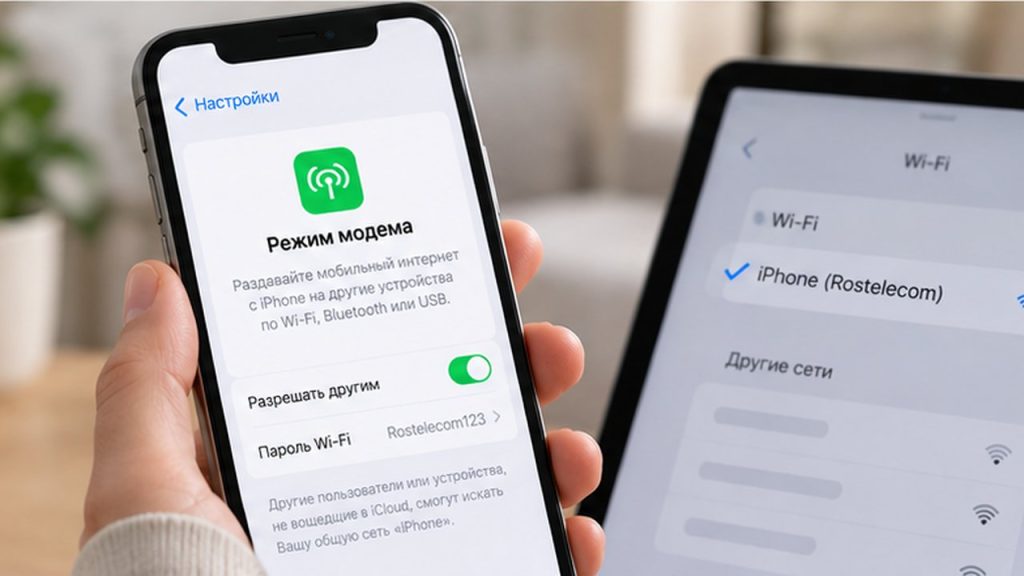
- На смартфоне откройте настройки, найдите раздел мобильной точки доступа или режима модема и включите его.
- Задайте имя сети и пароль, если устройство предлагает это сделать.
- На планшете откройте список доступных Wi-Fi-сетей, выберите созданную точку доступа и введите пароль.
После этого планшет будет выходить в интернет через сотовую сеть телефона.
2. USB-модем или Bluetooth-привязка
Чтобы сэкономить заряд батареи на смартфоне, можно сопрячь устройства по Bluetooth или соединить их кабелем:
- по USB: соедините смартфон и планшет кабелем, затем в настройках режима модема на телефоне включите USB-модем (способ работает, если операционная система планшета поддерживает проводной интернет-интерфейс);
- по Bluetooth: включите Bluetooth на обоих устройствах, выполните сопряжение и разрешите использование интернет-соединения с подключенного смартфона в настройках Bluetooth на планшете.
3. Портативный 4G-роутер
Если интернет на планшете нужен постоянно в поездках, удобно использовать карманный 4G-роутер. SIM-карта Ростелеком вставляется в роутер, который раздает Wi-Fi на планшет, ноутбук и любые другие гаджеты.
Что делать, если интернет от Ростелекома не работает на планшете
Если SIM-карта установлена, но страницы не загружаются, проверьте следующие параметры:
- Режим полета. Если авиарежим включен, отключите его. Можно также ненадолго включить и выключить режим полета, чтобы планшет заново зарегистрировался в сотовой сети.
- Параметры точки доступа (APN). Настройки APN обычно приходят автоматически. Если этого не произошло или интернет не заработал, найдите в настройках мобильной сети раздел точек доступа и проверьте параметры. Точные значения можно уточнить в личном кабинете или у оператора.
- Баланс и остаток трафика. Если лимит ГБ исчерпан или на счету задолженность, доступ к передаче данных автоматически блокируется.
- Передача мобильных данных. Wi-Fi может быть подключен, а передача данных через SIM — отключена. Включите мобильный интернет и повторите попытку.
- Выбор типа сети. В настройках сотовой связи убедитесь, что выбран автоматический режим подключения.
Если планшет не видит SIM-карту, проверьте её положение в лотке. Если сеть не появляется даже после перезапуска, проблема может быть связана с активацией карты, зоной покрытия или условиями тарифа.
На базе какой сети работает мобильный интернет Ростелеком
Мобильная связь Ростелеком работает по модели виртуального оператора (MVNO) на базе сети компании Т2. Это означает, что зона покрытия и стабильность сигнала на планшете зависят от качества покрытия сети Т2 в вашем регионе.
Дополнительные настройки не требуются: планшет автоматически регистрируется в доступной сотовой сети и выбирает подходящий диапазон, если SIM-карта и устройство совместимы.
Краткий порядок подключения планшета к мобильной сети
Чтобы быстро настроить интернет и избежать ошибок, используйте простой алгоритм:
- Узнайте характеристики планшета: наличие слота SIM, поддержку eSIM или работу только по Wi-Fi.
- Для моделей со слотом оформите и установите физическую SIM-карту, после чего включите мобильные данные.
- Для моделей с eSIM проверьте поддержку технологии, получите QR-код и загрузите цифровой профиль в настройках устройства.
- Для моделей Wi-Fi-only включите режим точки доступа на смартфоне с SIM-картой Ростелеком или используйте 4G-роутер.
- Если интернет не работает, проверьте точку доступа APN, режим полета, мобильные данные, баланс и остаток трафика.
Чтобы подобрать тарифный план для мобильной связи или пакет услуг для дома и мобильных устройств, проверьте условия подключения и оставьте заявку.
