

Как подключить приставку Ростелеком к телевизору
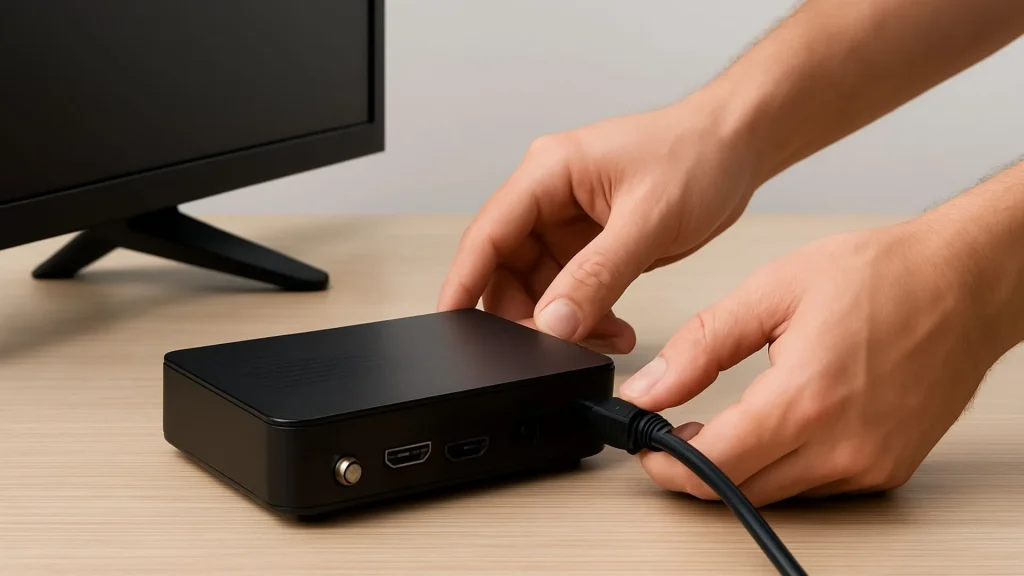
Если приставка уже у вас, подключение обычно идёт по одной схеме: сначала соединяете её с роутером, потом — с телевизором по HDMI и выбираете нужный вход. Smart TV тут не заменяет приставку: телевизор может быть умным, но изображение всё равно нужно вывести через обычное подключение.
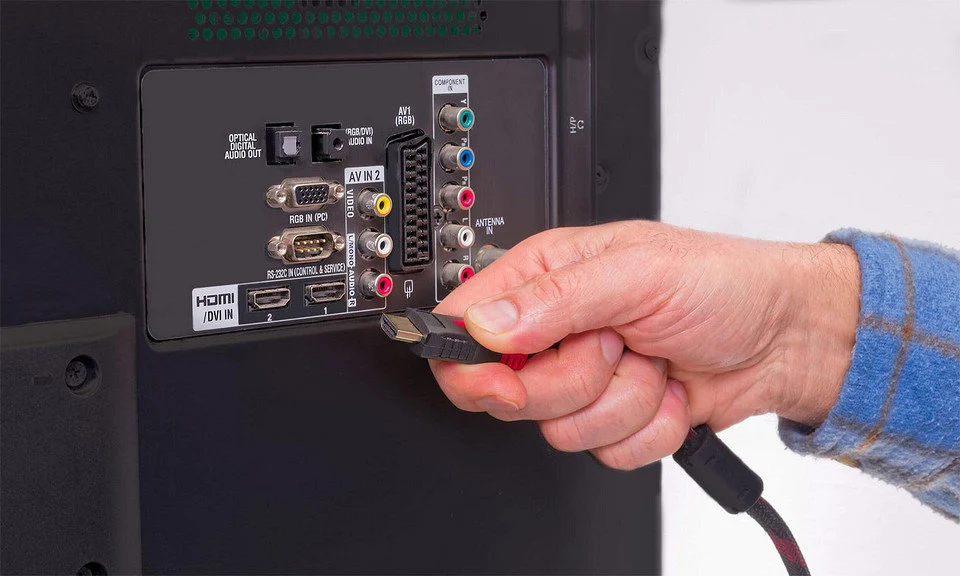
Чаще всего ошибка в том, что телевизор начинают настраивать раньше кабелей. Здесь порядок важнее меню: питание, сеть, HDMI, источник сигнала. Если у телевизора нет HDMI-входа, нужен подходящий переходник или другой совместимый способ подключения.
Когда подключение приставки Ростелеком действительно нужно
Этот вариант подходит, если вы хотите смотреть телевидение через приставку, а не через встроенные приложения телевизора. Схема работает и с обычными телевизорами, и с Smart TV — если у них есть нужный вход и место для подключения.
Перед началом проверьте три вещи:
- есть ли у телевизора HDMI-вход;
- рядом ли стоит роутер или можно ли протянуть кабель;
- хватает ли места для приставки и её питания.
Smart TV не отменяет кабели. Телевизор может быть умным, но приставка всё равно подключается отдельно.
Как подключить приставку Ростелеком к роутеру и телевизору
Начинайте с физического подключения: так проще сразу понять, где проблема, если картинка не появится.
- Подключите приставку к роутеру кабелем Ethernet, если такой вариант предусмотрен.
- Включите приставку в розетку.
- Соедините приставку с телевизором через HDMI-кабель.
- На телевизоре выберите тот вход HDMI, к которому подключён кабель.
- Дождитесь запуска приставки и появления стартового экрана.
Если у телевизора нет HDMI, нужен совместимый переходник или другой способ подключения, который подходит именно вашей модели. На глаз такие вещи лучше не угадывать: при неверном разъёме приставка включится, а изображение так и не появится.
Как подключить приставку Ростелеком к роутеру
Роутер — часть схемы, а не запасной вариант. Без сетевого подключения приставка не запустит ТВ-сервис.
После подключения проверьте, что кабель Ethernet вставлен плотно, а индикаторы на роутере и приставке ведут себя нормально. Если связь не поднимается, сначала смотрите на кабель и порт, а уже потом на телевизор.
Как подключить приставку Ростелеком к телевизору
Источник изображения: iChip.ru
Для экрана ключевой момент один: выбрать правильный источник сигнала. На пульте телевизора это обычно кнопка выбора входа или источника. Если оставить не тот HDMI, приставка будет работать, а экран останется пустым.
На телевизорах Samsung, Xiaomi и Dexp логика одинаковая: сначала физическое подключение, потом выбор нужного входа. Разница обычно не в схеме, а в том, как именно в меню назван источник сигнала.
Smart TV не отменяет кабельное подключение приставки
Если у вас Smart TV, не ищите отдельный «умный» способ для приставки. Она всё равно подключается к роутеру и телевизору по обычной схеме, а дальше уже выводит сервис на экран.
Как подключить приставку Ростелеком к Smart TV
Для Smart TV порядок не меняется: приставка подключается отдельно, а телевизор просто получает с неё изображение.
Порядок тот же:
- подключить приставку к роутеру;
- соединить её с телевизором по HDMI;
- выбрать нужный вход;
- дождаться запуска сервиса.
Если телевизор уже подключён к Wi‑Fi, это не заменяет отдельное подключение приставки к сети. Здесь легко запутаться: интернет в телевизоре есть, а приставка всё равно не запускается, потому что ей нужен свой канал связи.
Что меняется на Samsung, Xiaomi и Dexp
Отдельной схемы для разных брендов обычно нет. Важнее не название телевизора, а наличие подходящего входа и правильный источник сигнала.
Samsung, Xiaomi, Dexp: где чаще всего ошибаются
Если после подключения нет картинки, в первую очередь проверьте, на тот ли HDMI-вход смотрит телевизор. Это самая частая ошибка: приставка уже подключена, а экран просто показывает не тот источник.
Ещё один типичный сбой — кабель вставлен не до конца или выбран не тот порт на телевизоре. На разных моделях меню выглядит по-разному, но задача одна: показать изображение с нужного разъёма.
Как подключить приставку Ростелеком ко второму телевизору
Ко второму телевизору приставку подключают так же, как к первому: через HDMI и питание. Но здесь есть важное ограничение — одна приставка обычно работает с одним телевизором одновременно.
Если нужен второй экран, проверьте:
- есть ли свободный HDMI-вход;
- хватает ли длины кабеля;
- нужен ли отдельный комплект или другое решение, если оно предусмотрено оборудованием;
- не придётся ли каждый раз переставлять приставку между комнатами.
Если приставка уже используется на одном телевизоре, не рассчитывайте на два независимых просмотра без дополнительного оборудования.
Если картинка не появилась
Сначала проверьте простые вещи: питание, HDMI-кабель и выбранный вход на телевизоре. Обычно именно здесь и прячется ошибка.
Если приставка включается, а экран чёрный:
- переключите источник сигнала на телевизоре;
- переподключите HDMI-кабель;
- проверьте, включён ли роутер;
- перезагрузите приставку и телевизор.
Если на экране есть меню приставки, значит подключение в целом рабочее, и искать проблему уже нужно не в кабеле. Если изображения нет совсем, чаще всего виноваты вход, кабель или питание.
Что проверить после подключения
Финальная проверка простая: на экране должно появиться изображение, должен идти звук, пульт должен реагировать, а приставка — видеть сеть.
Если всё работает, подключение собрано правильно. Если нет, начните с HDMI и роутера, а уже потом переходите к настройкам телевизора.
