

Как включить и отключить Wi-Fi 5 ГГц на роутере Ростелеком
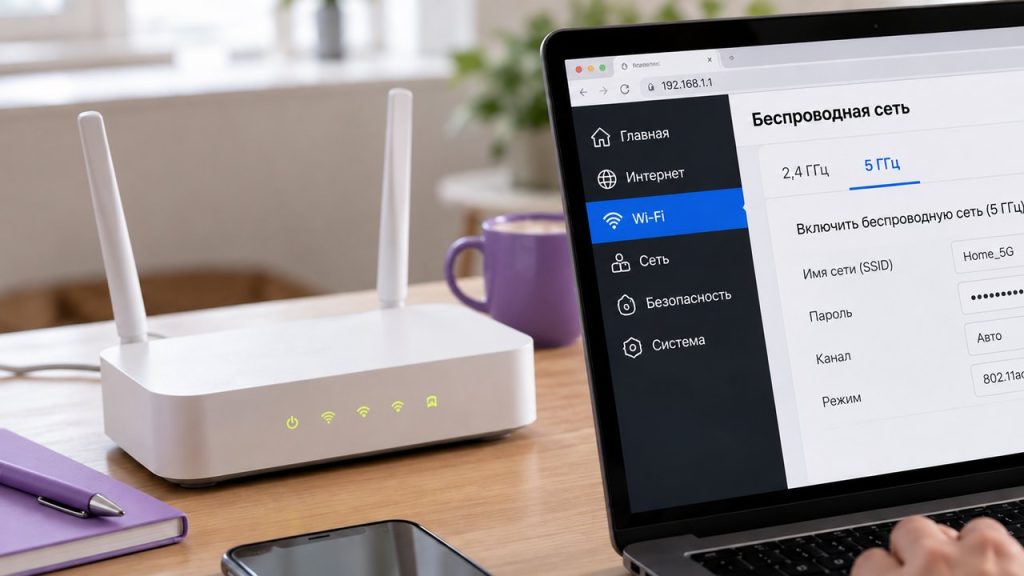
Чтобы включить или отключить диапазон Wi-Fi 5 ГГц на роутере Ростелеком, откройте любой браузер на устройстве, подключённом к домашней сети, введите IP-адрес 192.168.1.1 (или 192.168.0.1) и зайдите в личный кабинет оборудования по логину и паролю с наклейки на корпусе. В меню настроек беспроводной сети (раздел WLAN или Wi-Fi) выберите вкладку 5 ГГц и переключите тумблер радиомодуля.
Пользователи нередко ищут, как включить 5g ростелеком или отключить его, однако в домашних сетях речь идёт о частотном диапазоне Wi-Fi 5 ГГц, а не о мобильной связи 5G. Двухдиапазонные роутеры создают две сети: 2,4 ГГц работает на большее расстояние и проще проходит через стены, а 5 ГГц обеспечивает высокую скорость и устойчива к помехам от соседского оборудования.
Вход в настройки роутера через браузер
Параметры радиомодулей роутера изменяют через его веб-интерфейс. Приложение «Мой Ростелеком» подходит для проверки баланса и оплаты услуг, но не позволяет управлять частотами роутера.
- Подключите компьютер, ноутбук или смартфон к роутеру по Wi-Fi или сетевому кабелю.
- Откройте браузер и введите адрес 192.168.1.1 в адресную строку. Если страница не открывается, попробуйте 192.168.0.1.
- На странице авторизации введите логин и пароль. По умолчанию это комбинации admin / admin, admin / pass или индивидуальный пароль с заводской наклейки на корпусе устройства.
Если стандартные данные не подходят, а ранее изменённый пароль потерян, сбросить настройки роутера до заводских можно удержанием кнопки Reset на корпусе в течение 10–15 секунд.
Как проверить поддержку диапазонов Wi-Fi на роутере
Убедитесь, что устройство умеет работать на частоте 5 ГГц. Если модель поддерживает только 2,4 ГГц, настроить 5 ггц программно не получится.
- маркировка на наклейке: найдите точную модель на корпусе: наличие букв AC, AX или BE в названии стандарта (например, 802.11ac или 802.11ax) подтверждает работу на частоте 5 ГГц, стандарт 802.11b/g/n указывает на однодиапазонное устройство;
- тип оптического терминала: однодиапазонные модели (например, Eltex NTP-RG-1402G-W) вещают только на 2,4 ГГц; двухдиапазонные терминалы и роутеры (Sercomm RV6699, RT-GM-1, Eltex NTU-RG-1421G-Wac) оснащены двумя радиомодулями;
- разделы веб-интерфейса: если в меню настроек Wi-Fi отображается только один блок без выбора частоты или переключателя WLAN1/WLAN2, роутер не поддерживает 5 ГГц.
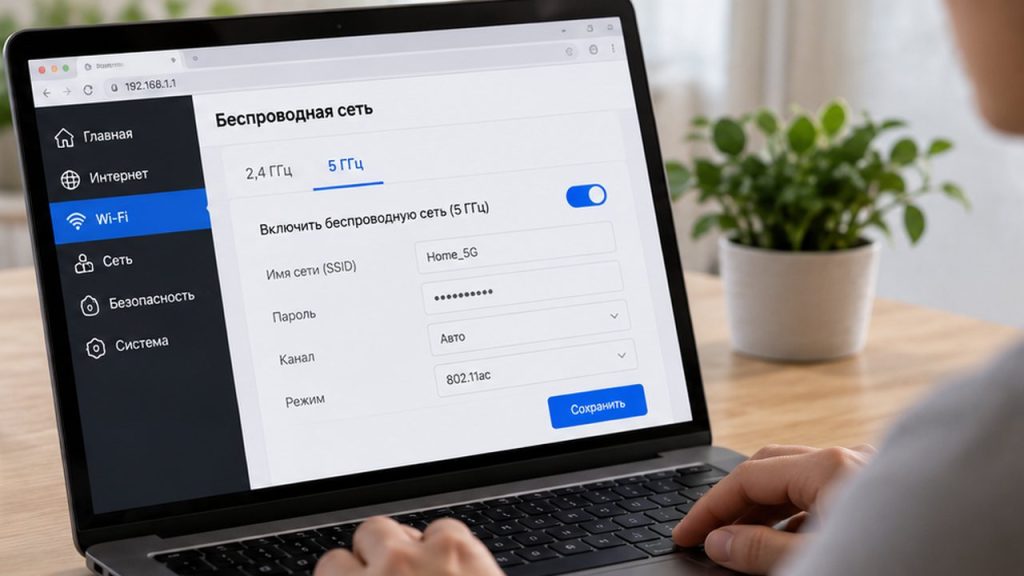
Инструкция: как включить или отключить 5 ггц
Внешний вид интерфейса зависит от производителя роутера (Sercomm, Eltex, Sagemcom, ZTE), но порядок действий стандартный.
- Откройте раздел «WLAN», «Wi-Fi» или «Беспроводная сеть».
- Найдите переключатель диапазонов или вкладку «5 ГГц» (на некоторых моделях она называется «WLAN2» или «5GHz»).
- Чтобы активировать диапазон, поставьте галочку «Включить беспроводную сеть» (Enable Wireless Radio) и сохраните изменения.
- Если вам нужно отключить 5 ггц, снимите галочку или переведите тумблер в положение «Выкл».
- Подождите 15–30 секунд, пока роутер перезапустит радиомодуль.
Выключение 5 ГГц требуется, когда к домашнему интернету подключается только старая техника или приборы умного дома (лампы, пылесосы, розетки), которые работают только на 2,4 ГГц и сбоят при активной второй сети.
Причины, почему устройство не видит сеть 5 ГГц
Если диапазон 5 ГГц включён на роутере, но телефон, планшет или ноутбук не отображают сеть в списке доступных, проблема обычно заключается в самом клиенте.
- Отсутствие поддержки 5 ГГц в сетевом адаптере: не все смартфоны и ноутбуки имеют двухдиапазонные модули. Если адаптер рассчитан только на стандарты 802.11b/g/n, он не сможет принять сигнал 5 ГГц.
- Проверка на ноутбуке с Windows: откройте командную строку и введите netsh wlan show drivers. В строке «Поддерживаемые типы радиостанций» должны быть указаны стандарты 802.11a, 802.11ac или 802.11ax. Если там приведены только 802.11b/g/n, адаптер поддерживает исключительно 2,4 ГГц.
- Проверка на смартфоне: параметры Wi-Fi указаны в технических характеристиках устройства. Если там нет упоминаний Wi-Fi 5, Wi-Fi 6 или диапазона 5 ГГц, подключить смартфон к этой частоте не выйдет.
Что делать, если пропал сигнал 5 ГГц
Если сеть 5 ГГц ранее работала, а потом исчезла, проверьте настройки роутера.
- последствия сброса или обновления прошивки: сброс параметров или обновление ПО может отключить один из радиомодулей; зайдите в веб-интерфейс и проверьте, включён ли модуль 5 ГГц;
- расписание работы Wi-Fi: некоторые роутеры автоматически отключают беспроводную сеть по графику; проверьте, не заданы ли ограничения по времени.
Радиус действия и особенности покрытия 5 ГГц
Сигнал на частоте 5 ГГц затухает быстрее, чем на 2,4 ГГц. Высокочастотные волны хуже преодолевают стены из бетона или гипсокартона, а также экранируются зеркалами и металлическими дверями.
Если сеть исчезла в дальней комнате, подойдите к роутеру на расстояние 1–2 метров. Если интернет заработал, оборудование исправно.
Чтобы улучшить покрытие 5 ГГц, ставьте роутер ближе к центру квартиры на высоте 1–1,5 метра от пола. Не размещайте его за телевизором или внутри металлических шкафов. В больших квартирах и домах покрытие расширяют с помощью Mesh-систем или повторителей сигнала.
Выбор между одним и двумя SSID для диапазонов 2,4 и 5 ГГц
На двухдиапазонном роутере можно объединить частоты под одним именем или создать две отдельные сети.
| Параметр | Единый SSID (Smart Connect / Band Steering) | Раздельные SSID (например, Home_2.4G и Home_5G) |
|---|---|---|
| Принцип работы | Роутер самостоятельно переключает устройство между 2,4 и 5 ГГц с учётом уровня сигнала. | Пользователь вручную выбирает частоту для каждого устройства. |
| Плюсы | Одно название сети и пароль в доме, автоматический переход на 5 ГГц возле роутера. | Надёжное подключение умной техники к 2,4 ГГц без сбоев при первичной настройке. |
| Минусы | Некоторые смартфоны долго удерживают 2,4 ГГц даже при хорошем приёме 5 ГГц. | Необходимость вручную менять сеть при перемещении по комнатам. |
Если автоматическое переключение работает нестабильно, отключите функцию Smart Connect (или Band Steering) в настройках WLAN и укажите разные имена SSID для 2,4 и 5 ГГц (к примеру, Network_2.4 и Network_5).
Неудавшееся подключение к сети 5 ГГц
Если имя сети 5 ГГц отображается, но подключиться не получается, проверьте выбранный канал и режим работы в настройках роутера.
- Проверьте канал 5 ГГц: если установлен канал выше 100, устройство может его не поддерживать. Смените автоматический выбор канала на ручной и укажите значение от 36 до 48.
- Проверьте режим Wi-Fi: включите режим совместимости в интерфейсе роутера, если он предусмотрен, и сохраните изменения.
- Повторите подключение: переподключитесь к сети 5 ГГц после сохранения настроек.
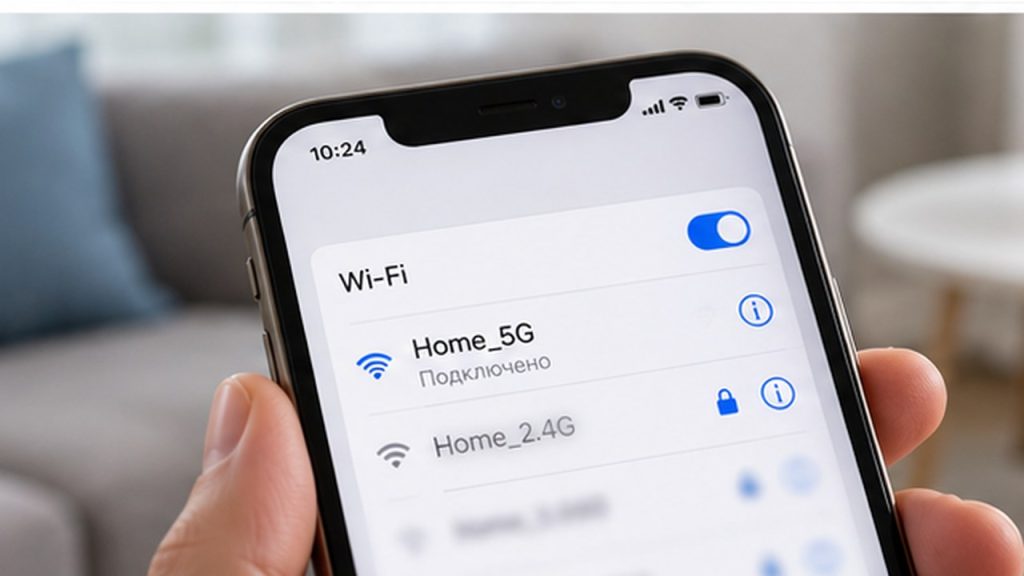
Проверка текущего диапазона подключения Wi-Fi
После завершения всех настроек убедитесь, что устройство использует частоту 5 ГГц.
- на смартфоне Android: перейдите в «Настройки» → «Wi-Fi», нажмите на параметры подключенной сети и найдите пункт «Частота»: должно быть указано 5 ГГц;
- на iPhone: при раздельных SSID проверьте название подключенной сети; если сеть одна, текущую частоту можно посмотреть в списке подключенных устройств в веб-интерфейсе роутера;
- на компьютере с Windows: нажмите на иконку Wi-Fi в панели задач, откройте «Свойства» подключения и проверьте пункт «Сетевой диапазон»: должно быть написано 5 ГГц, а в строке протокола — Wi-Fi 5 (802.11ac) или Wi-Fi 6 (802.11ax).
Если после настройки всех параметров скорость подключения остается низкой или связь с роутером обрывается, проверьте тариф и параметры домашнего интернета от провайдера.
