

Как зайти в настройки роутера: как настроить роутер Ростелеком?
Бывают ситуации, когда нам нужно зайти в настройки роутера. Например, когда надо сменить пароль. Есть несколько способов это сделать, настройки могут отличаться и зависеть от модели роутера. Мы дадим подробную инструкцию, как зайти в настройки роутера Ростелеком.
Как настроить роутер Ростелеком
Мы представим общую инструкцию, подходящую под разные модели роутеров. Пользоваться услугами Ростелекома рекомендуется с Wi-Fi устройством от этой же компании. Но бывают ситуации, когда сторонние роутеры тоже подходят по техническим характеристикам. Мы опишем общий алгоритм настройки и далее укажем некоторые особенности, характерные для роутеров компании Ростелеком.
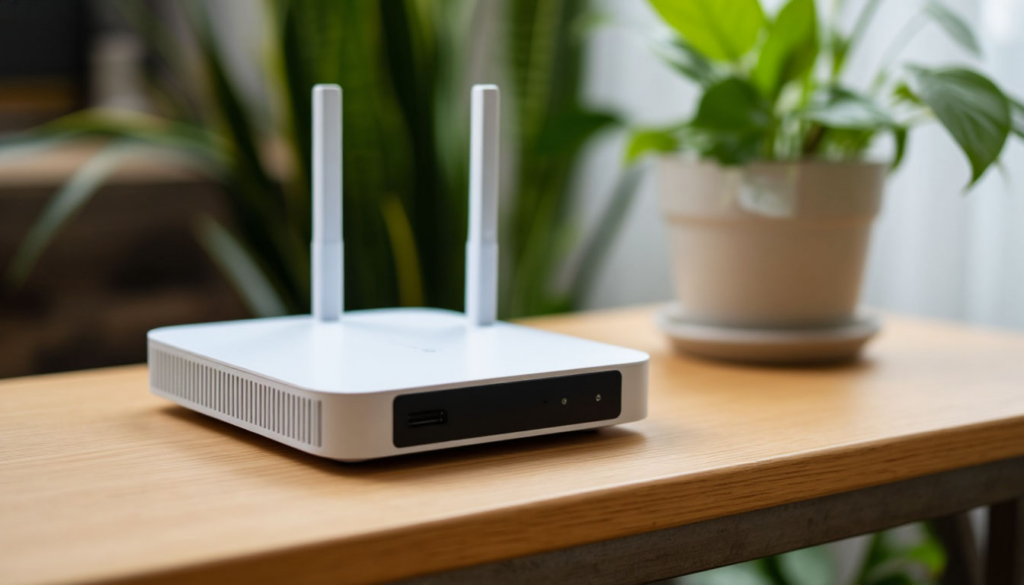
Шаг 1. Подключите роутер к сети
- Убедитесь, что роутер подключен к электросети. Если он уже включён, переходите к следующему шагу.
- Вставьте шнур питания в розетку.
- Подключите кабель от вашего интернет-провайдера в WAN-порт роутера. Этот порт обычно находится на задней панели и может быть обозначен значком «глобус» или выделен цветом.
- Если у вас есть компьютер, подключите его к LAN-порту роутера с помощью сетевого кабеля. Убедитесь, что все соединения надежные.
Шаг 2. Откройте браузер и введите IP-адрес
- Возьмите любое устройство (компьютер или телефон) и откройте браузер.
- В адресной строке введите один из следующих IP-адресов: 192.168.0.1 или 192.168.1.1. Если эти адреса не подходят, проверьте инструкцию к вашему роутеру, возможно, там указан иной адрес.
- Нажмите Enter, и вы увидите страницу входа в настройки роутера.
Шаг 3. Введите логин и пароль
- На экране появится окно для ввода логина и пароля.
- Обычно по умолчанию используются логин и пароль: admin и admin. Эти данные можно найти на этикетке на роутере или в инструкции.
- Введите логин и пароль, затем нажмите кнопку для входа.
Теперь вы находитесь в настройках вашего роутера! Здесь вы можете изменить параметры сети, настроить Wi-Fi и многое другое.
Как быстро зайти в настройки Wi-Fi-роутера с рабочего стола Windows
Если вы хотите упростить доступ к настройкам вашего маршрутизатора, вы можете создать ярлык на рабочем столе:
Шаг 1: Откройте доступ к сети
- Запустите «Проводник» или «Этот компьютер» на вашем ПК.
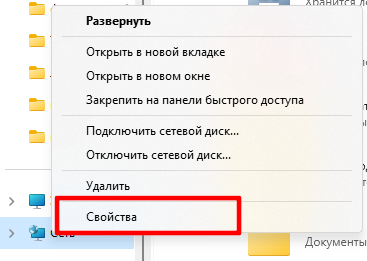
- В левой части окна найдите пункт «Сеть» и щелкните по нему правой кнопкой мыши, чтобы открыть контекстное меню.
- Выберите опцию «Свойства».
Шаг 2: Настройте параметры общего доступа
- В открывшемся окне перейдите в раздел «Дополнительные параметры общего доступа».
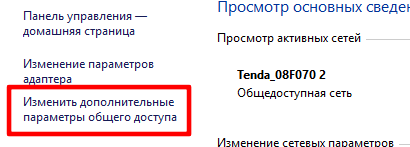
- Найдите опцию «Сетевое обнаружение» и активируйте её. Не забудьте сохранить изменения (в новых версиях Windows изменения сохраняются автоматически).

Шаг 3: Обновите список сетевых устройств
- Вернитесь в папку «Сеть» и обновите её, нажав кнопку обновления или клавишу F5.
- Через несколько секунд вы увидите иконку вашего роутера среди других сетевых устройств.
Шаг 4: Зайдите в настройки роутера
Чтобы открыть веб-интерфейс роутера, щелкните по его иконке правой кнопкой мыши и выберите «Просмотр веб-страницы устройства». Либо просто дважды кликните по иконке роутера.
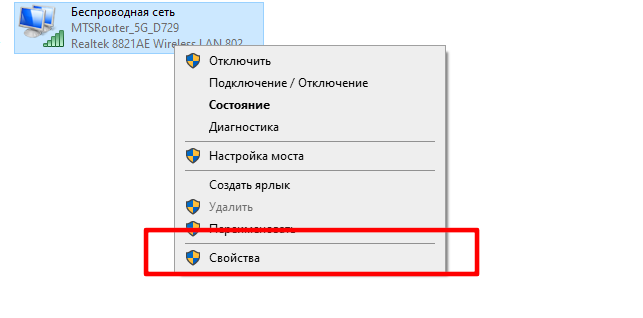
Шаг 5: Создание ярлыка на рабочем столе
- Если вы хотите создать ярлык для быстрого доступа, снова щелкните правой кнопкой мыши на иконке роутера и выберите «Создать ярлык».
- Перетащите созданный ярлык на рабочий стол, чтобы иметь возможность заходить в настройки роутера всего в пару кликов.
Теперь у вас есть удобный доступ к настройкам вашего Wi-Fi-роутера прямо с рабочего стола!
Какие есть особенности доступа к роутеру Ростелеком?
Чтобы получить доступ к панели управления роутера Ростелеком, вам нужно ввести адрес 192.168.0.1 в адресной строке вашего браузера. Стандартные логин и пароль можно найти на специальной карточке или наклейке, которую вы получили при подключении к интернету. Если вы не можете их найти, обратитесь в службу поддержки — они помогут восстановить данные для входа.
В интерфейсе панели управления основные разделы меню расположены в верхней части экрана. При выборе нужного раздела слева появится список доступных функций и настроек, что делает навигацию простой и удобной
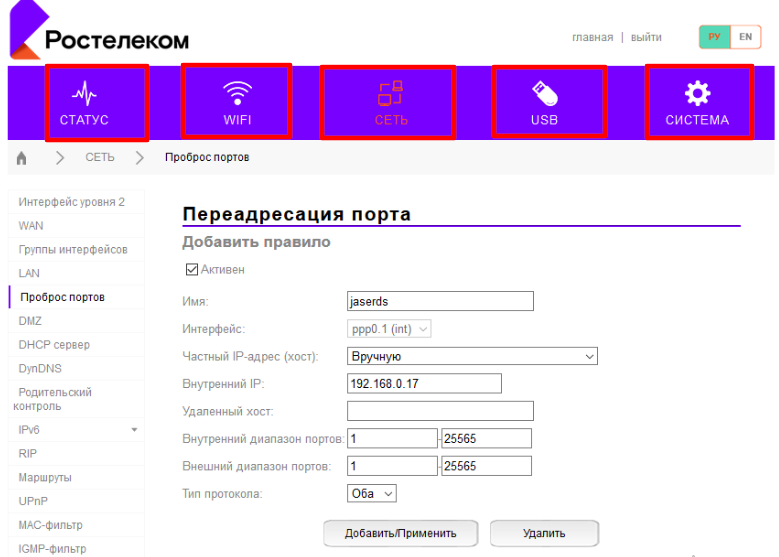
Источник: https://qna.habr.com/q/769189
Памятка по использованию Wi-Fi роутера
Wi-Fi позволяет подключаться к сети без использования кабелей. Качество сигнала и скорость передачи данных зависят от нескольких факторов:
- Чем мощнее антенна, тем лучше сигнал.
- Чем дальше находится устройство от роутера, тем слабее сигнал.
- Стены, особенно из бетона или кирпича, могут значительно ослабить сигнал.
- Другие электронные устройства, такие как микроволновые печи или стиральные машины, могут создавать помехи.
- Направление антенны также влияет на силу сигнала в разных местах.
Есть определенные препятствия, которые затрудняют передачу радиосигнала от роутера к принимающему устройству:
- Железобетонные стены.
- Мебель.
- Зеркала и стеклянные поверхности.
- Металлические двери.
Чтобы расширить зону покрытия вашего Wi-Fi, можно рассмотреть несколько решений:
- Для больших помещений стоит использовать PLC-адаптер с функцией Wi-Fi, он позволит передавать сигнал через электрическую сеть.
- В небольших помещениях можно использовать Wi-Fi репитер, он усиливает сигнал и увеличивает его радиус действия.
Эти советы помогут вам повысить скорость домашнего беспроводного интернета.
Проблемы с доступом к панели управления роутера: причины и решения
Иногда не удается войти в панель управления вашего роутера с первого раза. Рассмотрим возможные проблемы и способы их решения:
- Неправильный IP-адрес. Часто проблема заключается в неверно введённом IP-адресе. Убедитесь, что вы точно указали все цифры в нужной последовательности и не перепутали точки с запятыми. Если один адрес не работает, попробуйте использовать другой. Обычно IP-адрес можно найти в инструкции к вашему роутеру или в настройках сети на компьютере.
- Отсутствие подключения к сети. Для успешного входа в панель управления ваше устройство должно быть подключено к той же локальной сети, что и роутер. Проверьте, к какой сети вы подключены, и убедитесь, что она соответствует названию, указанному на маршрутизаторе.
- Кэш браузера. Иногда проблемы с доступом могут быть вызваны переполненным кэшем браузера. В этом случае веб-интерфейс может «зависать» из-за устаревших файлов. Рекомендуется очистить кэш или попробовать открыть панель управления в режиме инкогнито или с использованием другого браузера.
- Сбои в работе роутера. Устаревшая прошивка или сбившиеся настройки могут также стать причиной проблем с доступом. Попробуйте перезагрузить роутер: отключите его от питания на 10 секунд и затем включите снова. Если это не помогло, найдите кнопку Reset на устройстве и сбросьте настройки до заводских. Учтите, что после этого вам придется заново вводить все необходимые данные.
Подключить тарифный план с домашним интернетом и выгодными условиями аренды/рассрочки роутера от Ростелеком вы можете на нашем сайте. Для абонентов действуют скидки до 100%.
