

Ростелеком «Wink»: возможности, стоимость и условия
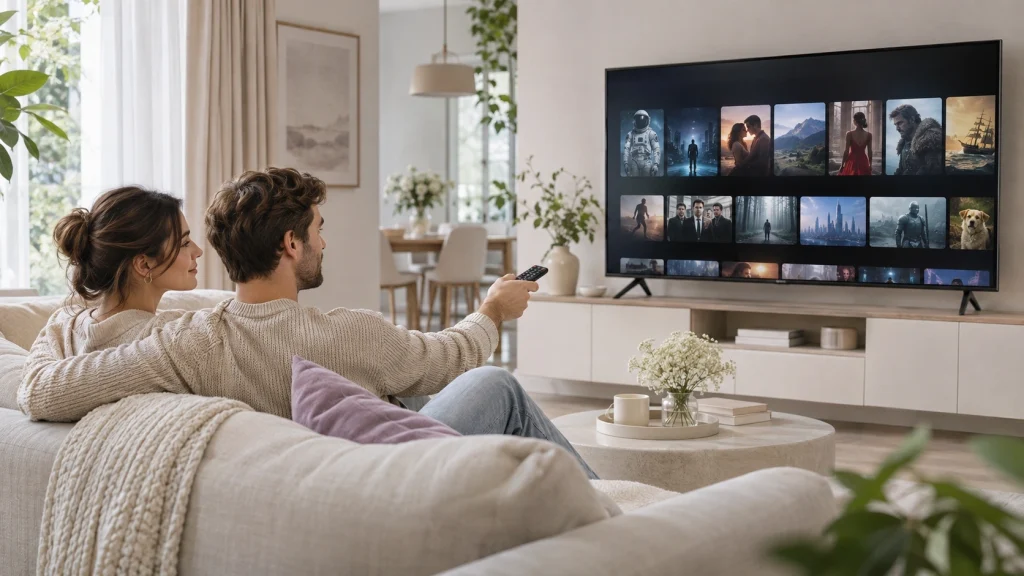
Wink от провайдера Ростелеком объединяет интерактивное телевидение и онлайн-кинотеатр в одном аккаунте. Сервис работает на телевизорах со Smart TV, медиаприставках, смартфонах, планшетах и компьютерах. Одна подписка позволяет подключать до пяти устройств одновременно.
Что такое Wink от Ростелекома
Wink — мультимедийная платформа с телеканалами, фильмами, сериалами и шоу. В отличие от традиционного кабельного телевидения, сервис позволяет поставить эфир на паузу, перемотать его или посмотреть передачу в архиве. Глубина архива зависит от конкретного канала и может составлять от трёх до семи дней.
В сервисе есть бесплатный контент и платные подписки. Зарегистрированные пользователи могут смотреть часть эфирных телеканалов и отдельные фильмы из открытого каталога без оплаты. Премьеры, популярные сериалы и тематические каналы доступны после оформления подписки или пакетного тарифа.
Тарифы и стоимость подписки Wink
Стоимость зависит от набора каналов, дополнительных онлайн-кинотеатров и способа подключения. Подписку можно приобрести отдельно или включить в тариф с домашним интернетом.
Основные категории подписок:
- базовые пакеты — основной комплект цифровых телеканалов и популярные фильмы;
- комбо-подписки «5 в 1» или «6 в 1» — библиотека Wink и партнёрские видеосервисы, например START, AMEDIATEKA или viju;
- премиальные тарифы — расширенный набор телеканалов и доступ к нескольким каталогам онлайн-кинотеатров.
Абонентская плата и состав пакетов зависят от региона, действующих акций и условий договора. С 1 января 2026 года Ростелеком изменил абонентскую плату для части пользователей услуг «Интерактивное ТВ Wink», «Wink ТВ-онлайн» и опции «Wink». Поэтому единой цены для всех абонентов нет: её нужно проверять в личном кабинете, детализации услуг или условиях конкретного тарифа.
Если подписка подключена вместе с домашним интернетом, её стоимость входит в общий счёт.
| Вариант использования | Что входит | Кому подходит |
|---|---|---|
| Бесплатный доступ | Часть эфирных каналов, выборочные фильмы | Для эпизодического просмотра базового ТВ |
| Базовая подписка | ТВ-каналы и базовый каталог кино | Для повседневного семейного просмотра |
| Комбо-подписки «5 в 1» / «6 в 1» | ТВ-каналы и библиотеки START, AMEDIATEKA, viju и других партнёров | Для любителей сериалов и кинопремьер |
| Пакет «Интернет + ТВ» | Домашний интернет и Wink | Для тех, кто хочет объединить услуги в одном договоре и счёте |
Wink вместе с интернетом и бесплатный доступ
Wink можно подключить отдельно или включить в тариф с домашним интернетом. В некоторых пакетных предложениях Ростелекома подписка на видеосервис уже входит в абонентскую плату. Состав услуги и условия зависят от адреса подключения, тарифа и действующих предложений.
В пакетных предложениях провайдер предоставляет доступ к телеканалам и каталогу фильмов на постоянной основе или на время промопериода. Если после окончания акции не изменить тариф, подписка может продолжить действовать по стандартной стоимости. Чтобы проверить, входит ли Wink в действующий договор, откройте детализацию услуг и условия подключённого тарифа.
Часть каналов и фильмов доступна без платной подписки. Для новых пользователей также может быть предусмотрен пробный период. Его длительность и условия зависят от конкретного предложения, поэтому перед активацией проверьте дату начала списаний и порядок отключения автопродления.
Как активировать Wink на телевизоре и привязать приставку
Контент можно смотреть через приложение Wink на телевизоре со Smart TV или с помощью ТВ-приставки провайдера. Для начала работы устройство нужно привязать к профилю.
Активация на Smart TV
- Установите и запустите приложение Wink из магазина приложений телевизора.
- Нажмите «Войти» на главном экране.
- Найдите на экране шестизначный код активации.
- Откройте приложение Wink на смартфоне или войдите в профиль с компьютера.
- Перейдите в раздел «Моё» → «Устройства» и введите код с экрана телевизора.
Войти также можно по номеру телефона: введите его на экране телевизора, а затем укажите код подтверждения из SMS.
Настройка и номер активации на приставке
При использовании ТВ-приставки Ростелеком авторизация может пройти автоматически при первом включении оборудования. Если приставка запрашивает ручную привязку, номер и код активации можно найти в системном меню STB.
Для этого:
- Откройте меню с помощью пульта.
- Перейдите во вкладку «Мультискрин».
- Найдите отображаемые номер и код активации.
- Используйте их для привязки приставки к профилю Wink.
Названия пунктов зависят от модели приставки и версии интерфейса.
Как привязать и перепрограммировать пульт Wink
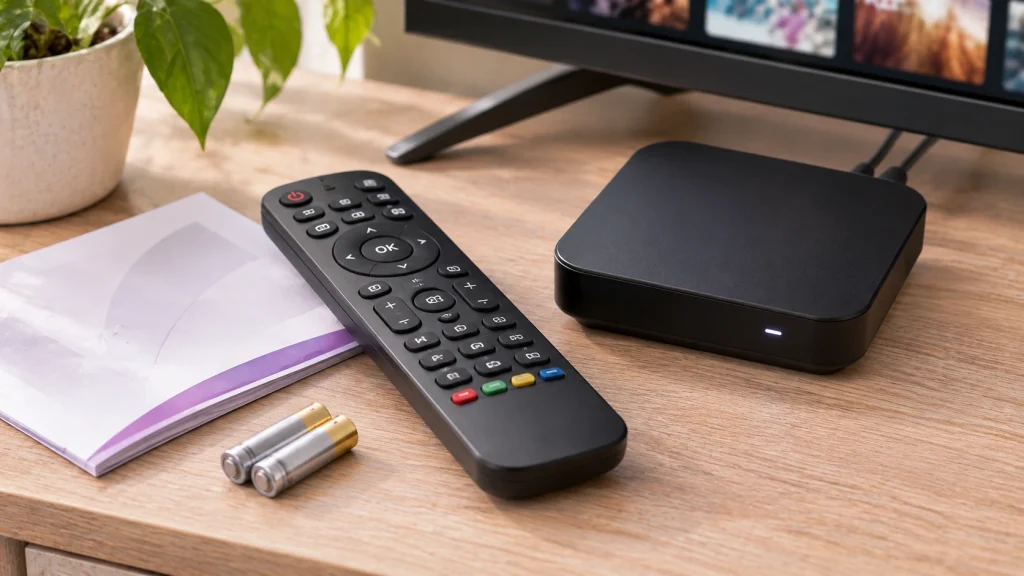
Пульт от приставки Wink можно настроить для управления приставкой и телевизором: с его помощью можно включать питание и регулировать громкость.
Автоматическая и ручная привязка пульта к телевизору
Комбинация для входа в режим программирования зависит от модели пульта:
- на классических моделях обычно используется сочетание OK и TV;
- на некоторых новых моделях с кнопкой «Влево» используется сочетание OK и «Влево».
Не нажимайте обе комбинации подряд. Сначала определите модель пульта по расположению кнопок или инструкции к приставке.
Для настройки:
- Направьте пульт на телевизор.
- Зажмите нужную комбинацию кнопок и удерживайте её несколько секунд, пока светодиод на пульте не мигнёт.
- Введите четырёхзначный код марки телевизора. Коды указаны в инструкции к оборудованию.
- Если код подошёл, телевизор выключится. Нажмите OK, чтобы сохранить настройки.
Один пульт Wink можно привязать только к одному телевизору. Центральная кнопка Power управляет приставкой, а кнопка TV включает и выключает телевизор.
Что делать, если пульт не реагирует или заблокировался
Если пульт перестал переключать каналы или регулировать громкость, сначала проверьте батарейки и убедитесь, что приставка включена. Если после замены батареек пульт не реагирует, могла нарушиться его синхронизация с приставкой.
Попробуйте:
- Зажать кнопки, используемые для синхронизации пульта с приставкой, и дождаться мигания светодиода.
- Повторить привязку пульта к приставке по инструкции к конкретной модели.
- Если это не помогло, сбросить настройки пульта способом, указанным в инструкции к нему.
- После сброса заново привязать пульт к телевизору и приставке.
У разных моделей пультов Wink комбинации и коды сброса могут отличаться. Не используйте код от другой модели: пульт может перейти в другой режим или не отреагировать.
Личный кабинет Wink и способы входа
В личном кабинете можно управлять активными подписками, добавлять устройства, менять тарифы и контролировать платежи. Войти в профиль можно через сайт видеосервиса или мобильное приложение Wink.
Для авторизации используют:
- номер мобильного телефона — основной способ входа на мобильных устройствах и Smart TV;
- адрес электронной почты — если email привязан к профилю;
- номер лицевого счёта Ростелекома — для доступа к услугам, связанным с договором на домашний интернет;
- сторонний ID — Яндекс ID, VK ID, Mail.ru ID, Одноклассники ID или T-ID, если такой способ доступен на экране входа.
При входе по номеру телефона нужен именно мобильный номер. Домашний телефон, даже если он подключён у Ростелекома, для этого способа не подходит.
Не путайте личный кабинет Ростелекома и профиль Wink. В кабинете Ростелекома отображаются услуги по договору, начисления и лицевой счёт. В профиле Wink находятся подписки, устройства и доступ к контенту. Если Wink подключён в составе тарифа с домашним интернетом, связать услуги можно с помощью данных договора или номера телефона, указанного при оформлении.
Что делать, если нет звука, изображения или зависла приставка
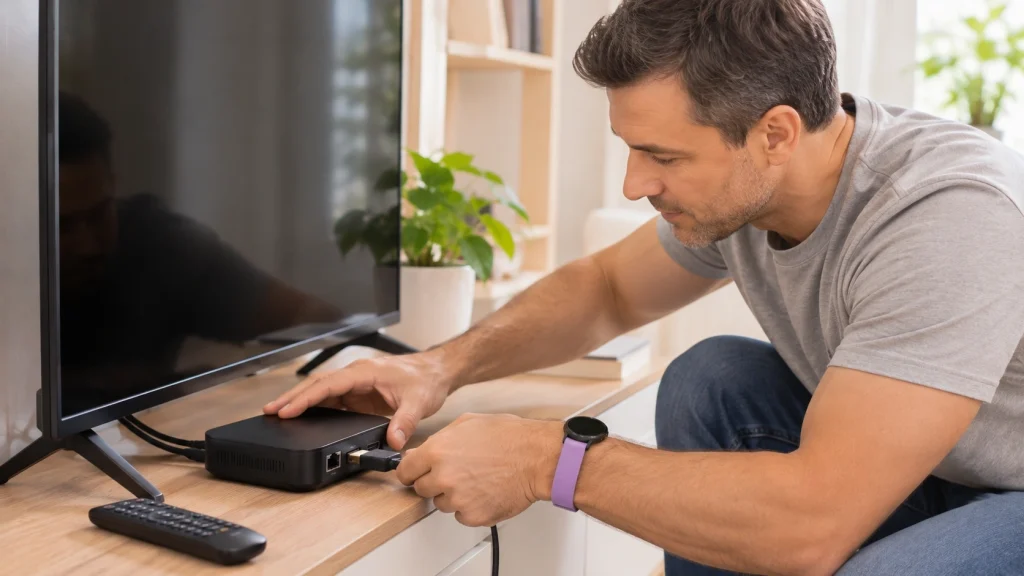
При технических неполадках Wink сначала перезагрузите оборудование: роутер, коммутаторы, если они используются, и ТВ-приставку. Это помогает исключить сбой подключения и зависание приставки.
Чек-лист диагностики при сбоях
- пропал звук на телевизоре. Проверьте громкость на телевизоре и приставке с помощью пульта Wink. Убедитесь, что кабель HDMI плотно вставлен в разъёмы. Если звук пропал только на одном канале, переключите канал и вернитесь обратно. После перезагрузки звук иногда оказывается на минимальном уровне или исчезает из-за сбоя синхронизации пульта с приставкой.
- нет изображения или появился чёрный экран. Проверьте источник сигнала Input / Source на телевизоре: должен быть выбран соответствующий HDMI-порт. Затем перезагрузите роутер, коммутаторы и ТВ-приставку.
- зависла приставка или изображение искажается. Отключите приставку от розетки на 10–15 секунд, затем включите её и дождитесь загрузки интерфейса.
- появилась ошибка воспроизведения контента. Проверьте статус подписки в личном кабинете и срок действия пробного периода. Если платёж не прошёл или подписка закончилась, доступ к части видеозаписей может быть ограничен.
- Wink не работает на Smart TV или телефоне. Проверьте, что используется нужный аккаунт и подписка активна. Если приложение продолжает работать некорректно, удалите его, установите заново и повторите вход.
- ошибка возвращается после перезагрузки. Для приставки можно выполнить сброс до заводских настроек. После этого может потребоваться повторная активация устройства и настройка пульта.
Если изображение, звук или доступ к подписке не восстановились, проблема может быть связана с оборудованием, линией связи или условиями договора. В таком случае обратитесь в службу поддержки провайдера.
Как отключить или сменить подписку Wink
Изменить набор каналов или отказаться от платной опции можно в приложении Wink или профиле на сайте сервиса:
- Откройте приложение Wink или войдите в профиль на сайте сервиса.
- Перейдите в раздел «Моё» → «Подписки».
- Выберите активную подписку, которую хотите изменить или отключить.
- Нажмите «Отключить» или «Изменить тариф» и подтвердите действие.
Отключённая подписка продолжит действовать до конца уже оплаченного периода. Чтобы избежать случайных списаний за платный контент, в настройках профиля можно включить ограничение покупок с помощью PIN-кода: «Моё» → «Родительский контроль».
После отключения проверьте статус подписки и дату окончания действия в личном кабинете. Если услуга подключена в составе тарифа с домашним интернетом, изменение отдельных опций может зависеть от условий договора.
Если не удаётся устранить сбой самостоятельно или требуется перерасчёт и изменение состава услуг по договору, обратитесь в службу поддержки провайдера.
Узнать техническую возможность подключения домашнего интернета с Wink по вашему адресу и выбрать тариф можно в форме на странице.
